





手把手教你搭建Wordpress外貿網站
本文首發於網站:
基於很多朋友最近都在詢問如何利用Wordpress建網站,所以決定抽時間寫這樣一篇建站入門教程,希望對剛接觸建站的新手提供些幫助。通常來講呢,對於我們做外貿的,常用到的網站大致有以下3種:
外貿B2B網站:企業或者外貿Soho用來展示公司,產品等訊息給國外客戶的行銷站點外貿B2C商城:面向終端客戶的獨立站,提供物流,支付,售後等於一體的網上商城英文部落格:圍繞產品評測,行業等撰寫外貿獨立站產品相關的文章,為獨立站引流的部落格
那麼上面提到的這些網站如何來建?利用Wordpress建站的話是否有難度?自己建網站的話費用是多少?哪個虛擬主機速度服務會更好一點?如何一步步去操作?針對這些問題,本篇文章將為建站小白做詳細的解答,如果你在下面提到的建站步驟中有任何的問題,都可以留言,我會盡可能抽出時間進行回复。 Ok,首先看下本文主要內容都有哪些:
- 外貿建站行業現狀
- 外貿建站的費用
- 外貿建站難度
- WordPress外貿建站步驟操作
- WordPress網站基本設置
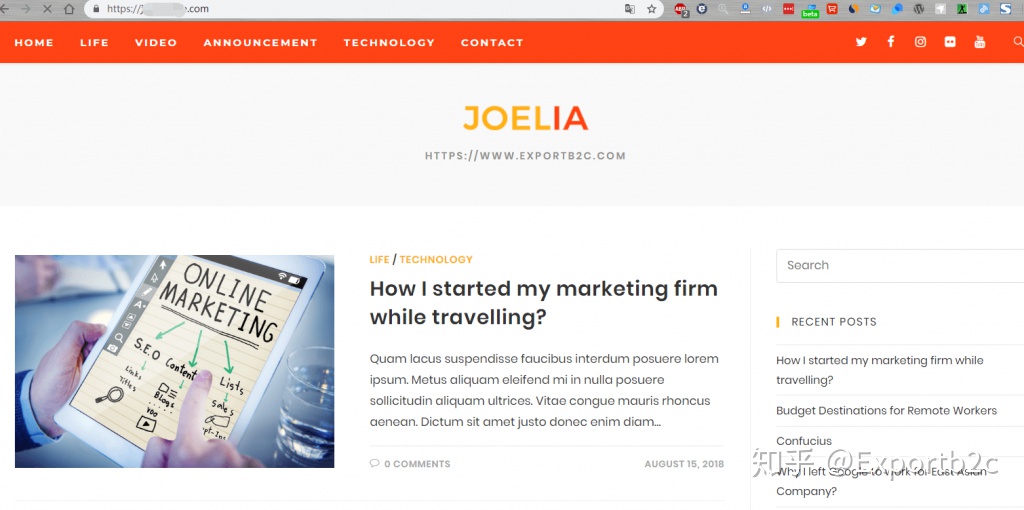
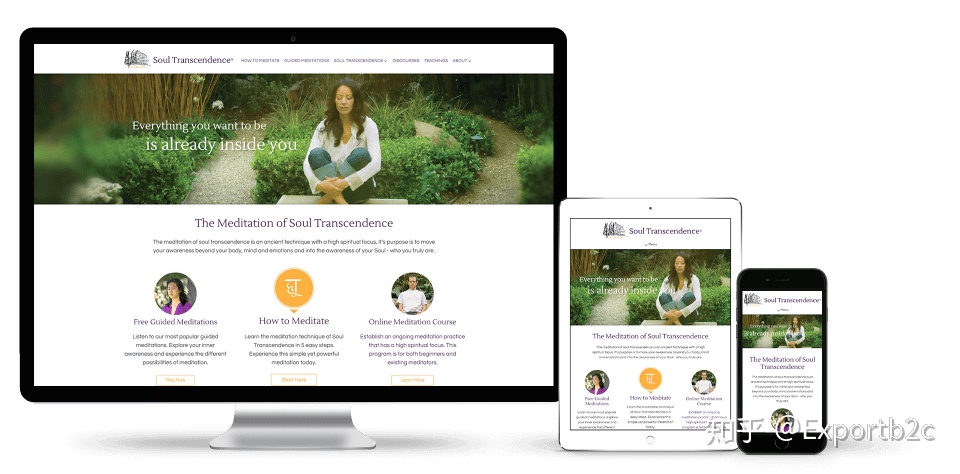
再來看下新建的Wordpress網站效果-(基於美國主機商
點擊進入Siteground官網,跟隨教程建立自己的Wordpress網站
一.外貿建站行業現狀
在外貿行業這麼多年以來,我接觸過很多做外貿B2B的私企,獨立創業的Soho,做貿易公司的,以及想要搭建部落格的獨立站賣家,這些人大多數都會選擇將網站外包給專業的建站公司來做,原因很簡單,一來是考慮到自己是個門外漢,想著建網站肯定是一個技術活,需要懂編程,懂代碼,懂數據庫,是網站程序猿的專長,即使自己有時間折騰,也覺得壓根上不了道,白費功夫;二來是寧願花錢讓專業的人做專業的事,然後把時間花費在自己擅長的開發客戶工作上,省心省力。
仔細想想看以上的情形也是可以理解的,只不過面對日益複雜的國際形勢,作為一個外貿人,光會打電話,發郵件,展會接待客戶,在B2B平台上發發產品等等這些傳統技能我覺得已經遠遠不夠了,當前形勢下,學會如何搭建一個外貿行銷型網站,一個推廣產品的英文部落格(尤其是對於做B2C的),學習SEO推廣,學習結合Facebook,Twitter,Linkedin做社交媒體行銷等都是新的方向,而且在我看來,自己動手建站對個人能力的提高也是非常有幫助的。
二.外貿建站的費用
至於建網站的費用,我得說市面上有些建站公司的報價真的很離譜,我見過很多的企業網站,網站結構佈局,風格都還停留在很多年前,更別提網站優化了,做的跟現在的Wordpress模板網站都差得遠,但報價還賊貴。他們通常都是在做網站前將自己包裝的天花亂墜,通常的說法是這樣式的:我們呢,做的不單單是一個展示型網站,而是行銷型網站啊!除了很牛逼的SEO優化外, 什麼CTA按鈕啊,即時聊天工具一應俱全啊,添加Linkedin,Facebook等社交按鈕啊,保證網站流量,詢盤轉化啊等等等等,你就給幾千塊錢,沒人會給你做的……
尼瑪就這樣包裝下來建一個網站竟然要幾萬塊(當然這裡不排除有一些做的很好很良心的建站公司),暫且不說利用SEO引流本身就是一個長期的工作,這還得建立在你對產品有足夠的了解,圍繞產品寫出足夠多高質量文章的前提下……咱單就說出這麼高的費用,最後不僅網站域名和虛擬主機的所有權不屬於你,到頭來每年你還需要支付大幾千的維護費用,更為可悲的是有些建站公司根本不告訴你網站主機的配置,想來確實讓人唏噓。

那麼如果我們自己動手建一個網站要多少錢呢?還有時間成本?
1.網站域名:50-60 RMB/年
2.美國虛擬主機
3.Wordpress主題模板:有很多優秀的免費主題可選,或者購買付費主題(300元左右/終生使用)
看吧,以上就是建立一個外貿B2B網站或者英文部落格所需要的總費用,就算你使用付費Wordpress主題+獨立IP,一年下來加起來總共也就1200元。
至於建站花費的時間,確實不好說,上手快而且建站資料準備充足的情況下,一周以內都是有可能的,慢一點的有可能要花上個把月來學習,因人而異吧。
三.外貿建站難度
基於上面提到的,如果你是一個沒有任何建站背景的小白,想要建立一個展示給老外的企業網站或者搭建英文部落格,利用Wordpress程序+網站模板就可以實現了,真的沒有你想像的那麼難,只要你的要求不是特別高(畢竟不懂代碼的話,都是利用主題模板來做的),最關鍵的是你要有一定的時間,此外還要有折騰建站的興趣和意願。
當然對於想要做外貿B2C獨立站,建立網上店舖的同學來說,我建議直接使用
四.Wordpress外貿建站步驟操作
第1步:購買網站域名
網站域名其實本質上就是IP地址,我們可以把IP地址理解成每個人一長串的身份證號碼,每個人都是不一樣的,而域名就相當於每個身份證號碼對應的人名(不同的是人名可以是一樣的,但域名是唯一的)。你也可以把域名理解為你網站的門牌號,客戶只有找到你的域名,才能找到你的網站。常見到的網站域名都是www開頭,.com結尾的,比如百度
考慮到我們是外貿網站,所以通常域名也會選擇在國外域名註冊商購買,如果你還沒有購買自己的網站域名,可以查看這篇文章:
第2步:購買虛擬主機(網站空間)
[v_notice]什麼是虛擬主機(網站空間)? [/v_notice]虛擬主機也常被稱為網站空間,是存放網站程序,文字,圖片,視頻的地方,打開一個網站後看到的所有內容其實都是存儲在網站空間裡面的。
虛擬主機是利用網絡技術把一台服務器分割成許多“虛擬”的主機,每個虛擬主機都可以具有獨立的網站域名,由付費用戶自行去管理,你也可以將虛擬主機理解為你從房東那裡租的房間,房東都把房間裝修好了,你租下來房間直接可以拎包入住了,如果要求更好的裝修風格,家電更齊全的房間,那麼就需要出更高的價錢。
通常企業做網站,個人做部落格,訪問量不太大的話都不會自己購買服務器(主機),主要是費用太高了,單服務器一年就需要至少上萬塊,還得有專門的技術團隊去維護,而虛擬主機(網站空間)比較容易上手,更適合建站新手,建站過程中碰到技術問題,聯繫客服提交工單就可以很快得到解決了。
[v_notice]網站空間的分類:[/v_notice]- 國內空間
如果我們做的是中文網站,面向的是國內市場,那麼選擇國內空間商就可以了,比如知名度比較高的就是阿里雲,騰訊雲等,也有很多小的空間商,價格參差不齊,需要好好篩選下,如果你做國內站的話,我推薦用阿里雲虛擬主機就行了,華北,華南機房可選,網站速度不錯,而且有問題直接後台下工單,都有專門工程師幫對接的。
- 國外空間
如果你打算建一個外貿網站或者英文行銷部落格,為了得到更快的網站訪問速度和更好的體驗,顯然選擇國外空間更合適。國外空間商很多, 美國幾個老牌的空間商有Godaddy,Bluehost,
至於Godaddy,我最早是在2017年底建英文部落格的時候買的豪華版Linux主機,總結下來一個字概括下,那就是'慢',網站打開速度慢,客服回复速度慢。記得有一次詢問SSL證書的問題,結果等了好幾天客服都沒有給回复,後來我不得不找一個專門建站的朋友來幫忙才把問題解決了……至於網站速度,我的英文部落格每次打開都要六七秒鐘,更別說你想用Godaddy空間來做中文網站了(亞洲-新加坡機房),絕對慢到你懷疑人生,最後不得不換掉……
接下來我說下目前使用了半年多時間的Siteground空間,暫時還沒遇到什麼問題,網站打開速度也很快,中間遇到過一些SSL證書和網站搬家問題,客服都很快給解決了,因此我個人還是比較滿意的。
Siteground空間簡介:
SiteGround截止目前,Siteground擁有超過400多名員工,為全球超過2,000000個網站提供服務。
登錄Siteground官網了解詳情-

那麼Siteground空間到底怎麼樣呢?能不能滿足我們的建站要求?結合我自身的使用,從網站打開速度,性價比,主流程序商推薦和用戶口碑幾個角度來簡單說下:
- 網站速度
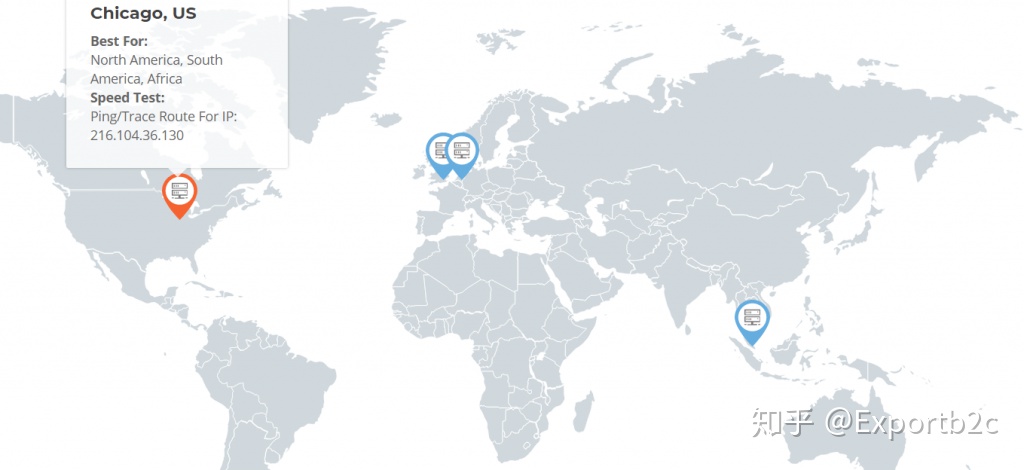
Siteground的數據中心在4個地方,美國芝加哥,英國倫敦,荷蘭首都阿姆斯特丹,新加坡。對於我們做外貿的來講,這4個數據中心覆蓋了主要的歐洲,北美,南美,亞洲,澳大利亞,新西蘭等地區,基本可以滿足我們的網站速度要求了。
除了機房之外,影響網站速度的還有硬件存儲,Siteground很早就採用了SSD固態硬盤來存儲網站空間,因此相對於機械硬盤,SSD的使用有效保證了網站的打開速度,同時在軟件方面,Siteground支持php7以上的服務器程序(當然實際選擇Php版本的時候還需要考慮同Wordpress主題的兼容性),此外還有免費的Cloudflare CDN,定制的緩存機制SuperCacher來確保網站的打開速度。
- 性價比
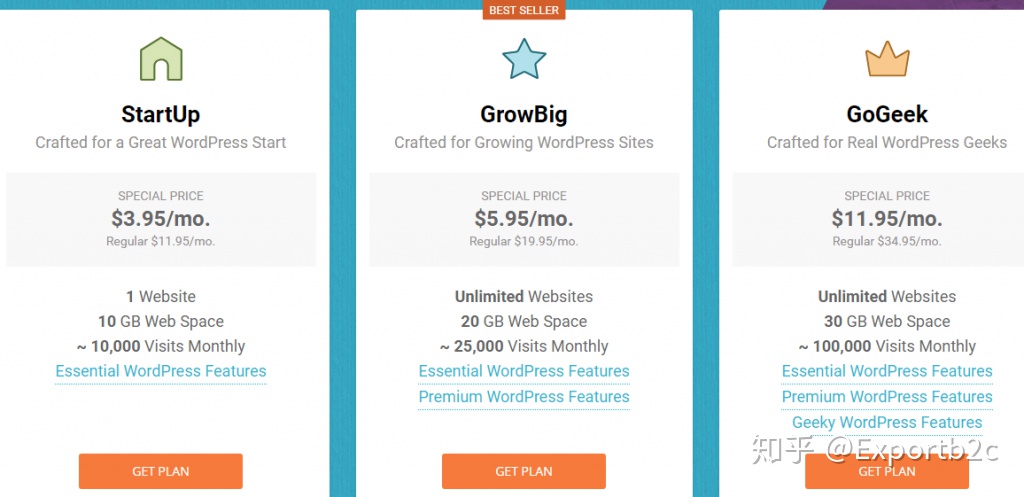
下圖是Siteground 目前的3個付費計劃(在下面的購買操作環節詳細講下):
雖然同其它空間商比較起來的話價格不是最低的,應該說是偏中等吧,但是考慮到它的網站速度,優秀的客戶服務體驗(在線客服可以說是秒回复),也算是良心價格了。還有比較厚道的一點就是無論是你選擇買1年還是買3年,空間的價格都是一樣的,其它空間商Bluehost,Godaddy都是必須買1年以上才會享受到優惠價格。
同時Siteground還支持Wordpress一鍵安裝,免費的SSL證書(確保數據傳輸的安全性),免費每日備份(網站出問題後可以快速恢復數據),免費網站搬家服務(Growbig方案),免費的cloudfare CDN,免費的企業郵箱,不限制MySQL數據庫的大小等等。
- 主流程序商推薦
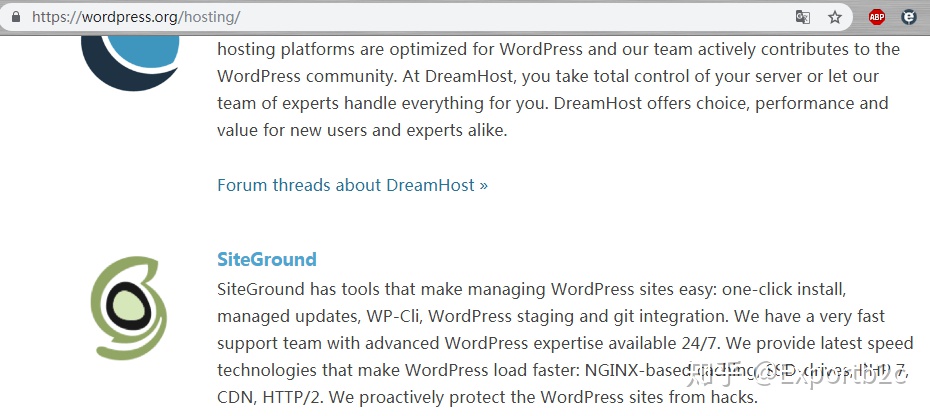
除了獲得Wordpress建站程序官方網站推薦之外,Siteground還被drupal,joomla等CMS程序商推薦,這些都足以表明這些主流建站程序對Siteground的認可。
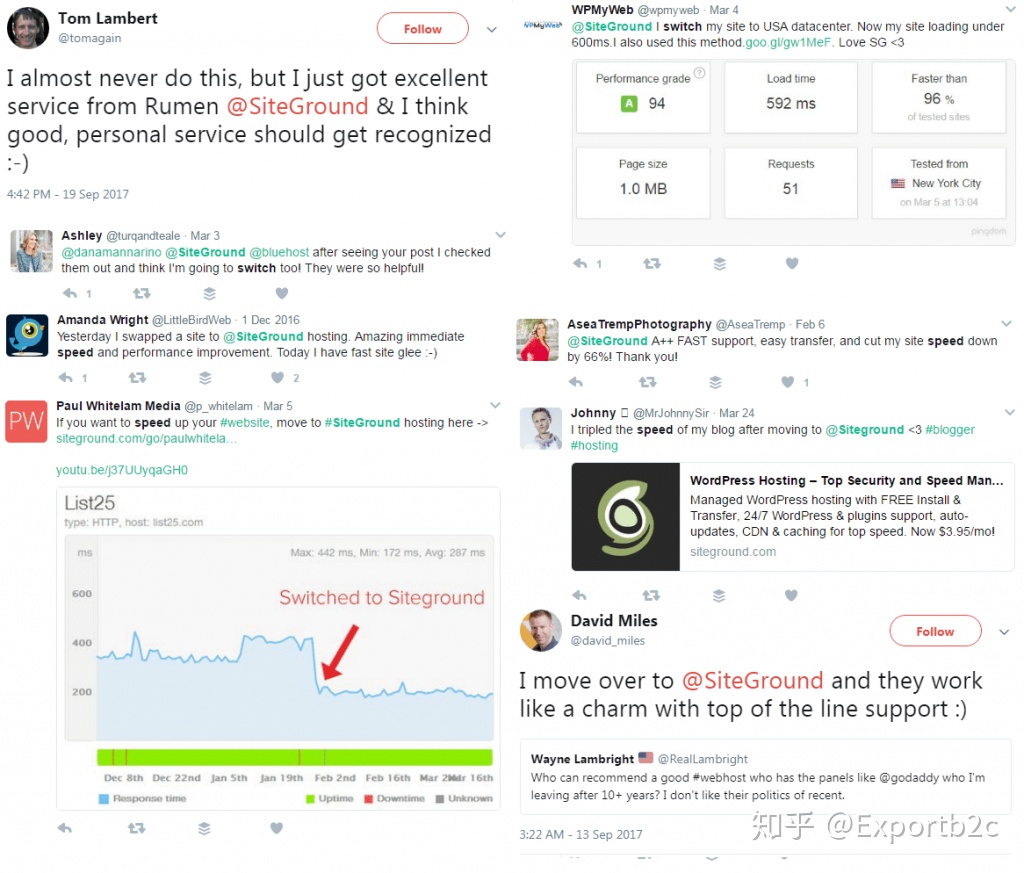
當然如果你感興趣的話,也可以在Facebook,Twitter,Quora,Reddit等社交媒體和社區論壇搜索下Siteground的使用評價,畢竟我們建好的網站最終是給國外客戶看的,他們的評論會更加中肯一些。下面是一些老外針對Siteground主機的一些評價,普遍比較滿意的還是客服服務和網站速度,大家可以作為參考:
Siteground虛擬主機(網站空間)購買步驟
購買前準備工作:
- 關掉'科學上網工具':訪問Siteground不需要'科學上網',購買前請關掉'科學上網工具',否則因為IP不同,可能會導致網頁錯誤,購買失敗。
- 準備一張雙幣信用卡(最好是用信用卡,沒有的話只能通過聯繫客服索要Paypal購買鏈接了)
1)訪問Siteground官方網址-
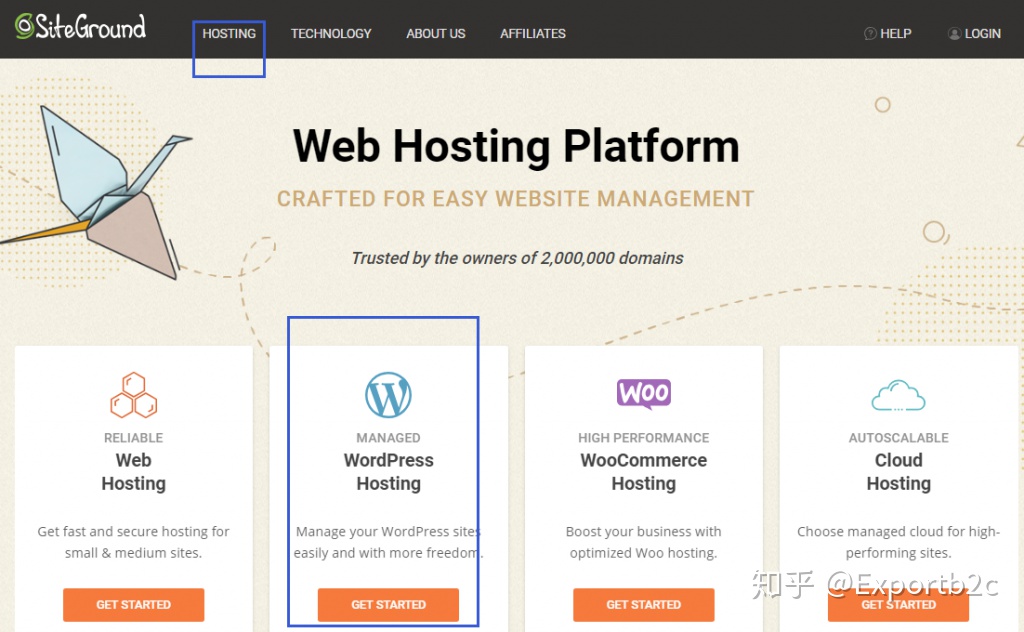
我們可以看到'Hosting'選項下有4個板塊,其中'Web hosting','Wordpress Hosting','Woocommerce Hosting'其實沒有太大區別,最主要的是'Wordpress Hosting'配備了Wordpress建站程序,可以一鍵安裝,比較方便,此外還配備了一些免費的Wordpress主題模板和插件,考慮到本篇文章主要針對Wordpress新手,因此
PS:'Woocommerce hosting'除了Wordpress建站程序外,還配備了Woocommerce插件,從而可以讓Wordpress網站兼具支付功能,建立一個B2C網上商店,不過正如我前面說的,如果你是一個新手小白,做B2C的話建議Shopify;'Cloud Hosting'是雲主機,適合具備一定的網站技術知識去折騰。
2)Siteground付費方案選擇:
接下來我們可以看到Siteground虛擬主機(網站空間)3種付費方案:'StartUp','GrowBig'和'GoGeek'
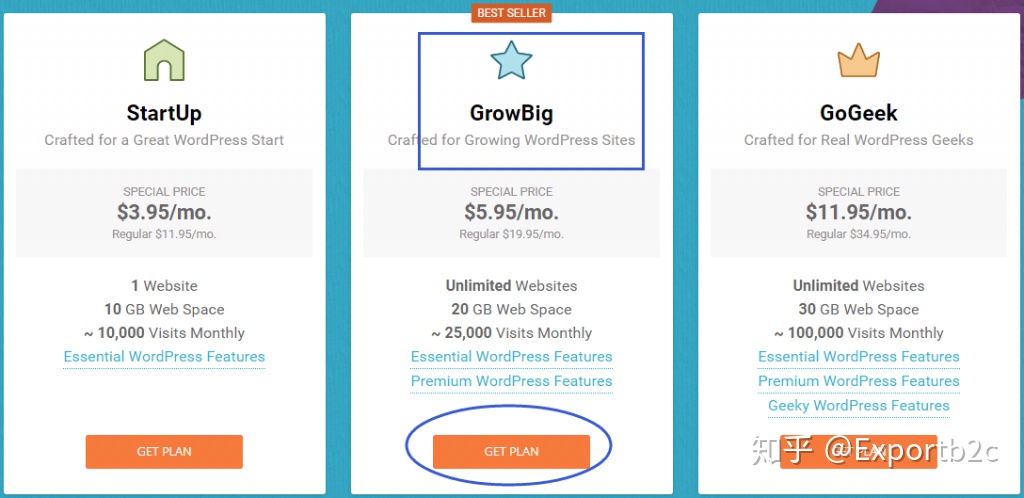
- StartUp: 3.95USD/月,只能綁定一個網站域名,10G 網站空間,滿足大約10000個訪客/月。
- GrowBig: 5.95USD/月,綁定網站域名個數不限,20G 網站空間,滿足大約25000個訪客/月
- GoGeek:11.95 美元/月,綁定網站域名個數不限,30G網站空間,滿足大約100000個訪客/月
三種方案裡面我更推薦選擇中級配置的'GrowBig',不限制你的網站數量,2-3個網站跑起來完全沒有問題,而且20G的網站空間也完全可以滿足產品,圖片等存放,最主要的是支持訪客數量也夠用了,如果你的網站每天能夠有800多個IP,那麼直接推薦你購買主機了,找技術人員幫維護就好。
'GoGreek'方案價錢太貴,不太合適,而'StartUp'只能綁定一個網站,而且後續網站流量有起色的話還需要再升級,不包括免費網站搬家服務,因此綜合比較推薦'GrowBig',當然具體選哪個,根據自己情況來就好。
3)填寫註冊好的網站域名
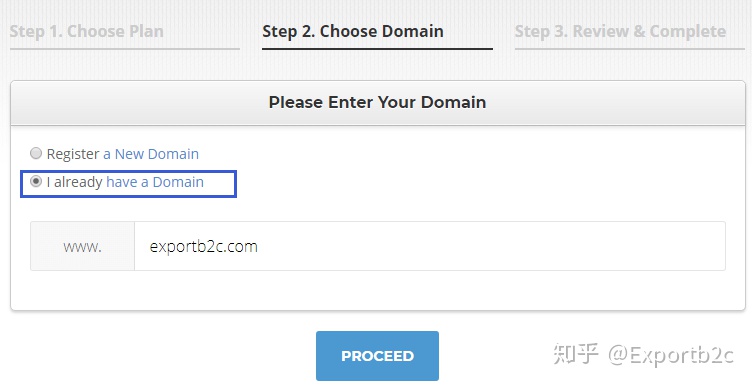
不建議在Siteground這裡購買域名(不要選Register a New Domain),原因就是太貴,15.95USD/年,不划算!在
沒有域名的可以點擊文章:如何選擇及購買網站域名-
4)填寫賬戶訊息
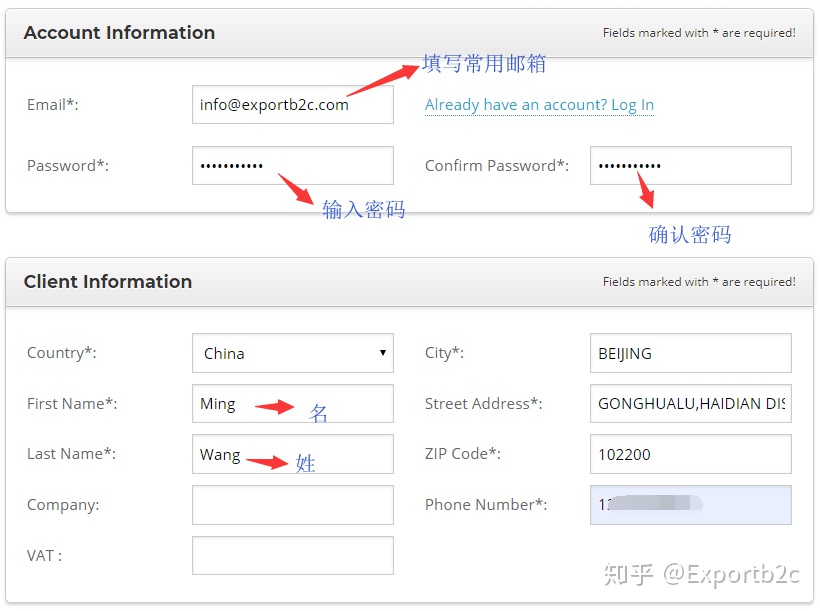
如下圖所示,帶星號的都是必填的訊息,郵箱和密碼就是後續登錄Siteground的賬戶訊息,至於下面的個人訊息,如實填寫就好。
5)填寫信用卡訊息:
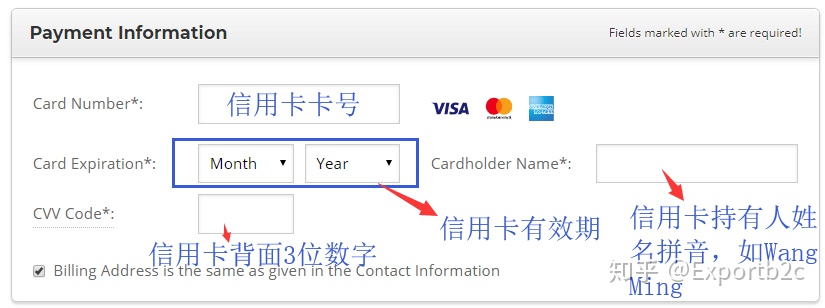
信用卡訊息沒太多可說的,按照下圖所示填寫就好,信用卡持有人姓名填寫漢語拼音就好(通常在信用卡的左下角)。
6)填寫購買訊息:
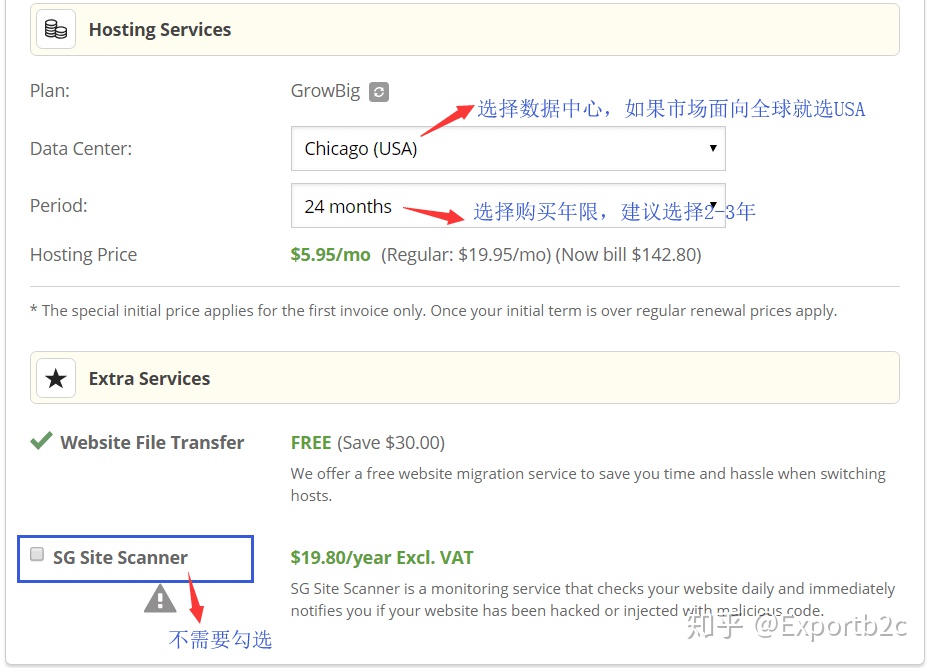
- Data Center:數據中心(也叫網站空間的機房位置),Siteground提供美國,英國,荷蘭,新加坡,意大利5個機房,根據網站面向的目標市場來選擇就好。如果你面向的是
- Period:網站空間購買年限,根據自身情況來選就行,價格都是一樣的,5.95USD/年,考慮到網站長期運營,
- SG Site scanner:網站每日黑客攻擊檢查及通知,不用勾選,畢竟如果網站真的出現被攻擊的情況,首先Siteground都有自動網站備份功能,可以進行恢復,其次就算網站真出現問題,你還得去聯繫客服技術團隊來解決,所以我個人覺得這個功能比較雞肋,不建議勾選。
7)購買成功通知:
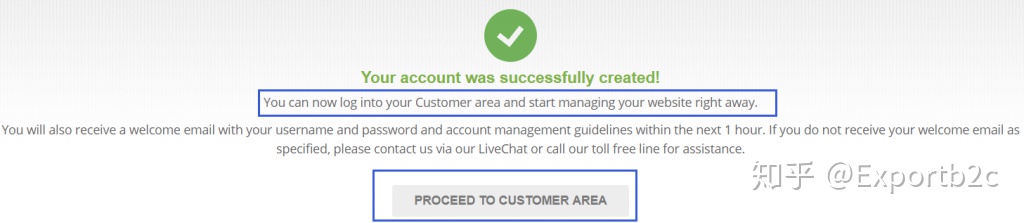
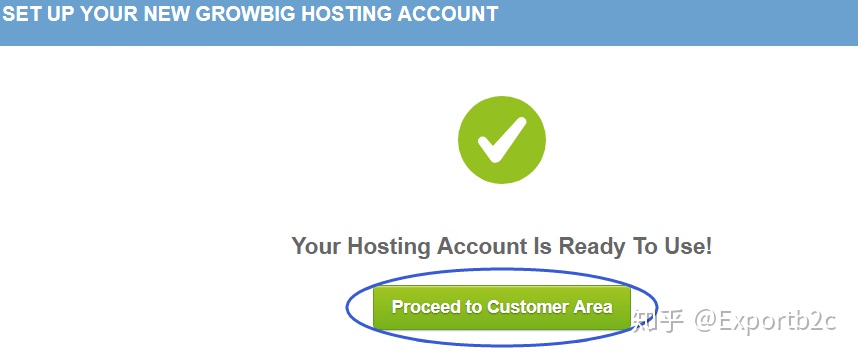
點擊付款後,便會跳轉到如下界面,顯示賬戶成功創建,我們剛才的註冊郵箱會收到訂單詳情。
第3步:虛擬主機Siteground首次登陸設置(初始化設置)
1)

2)
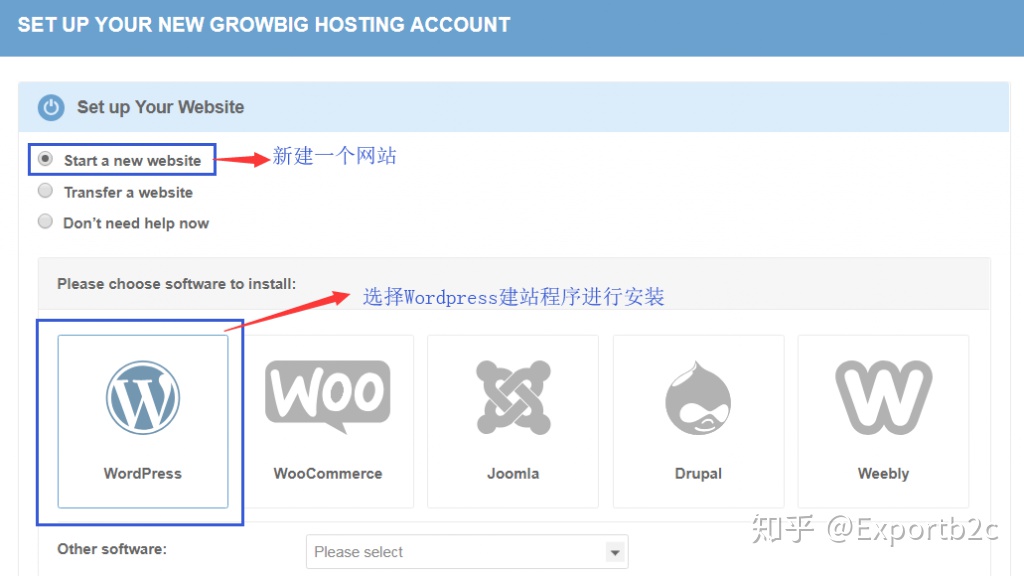
3)
PS:登錄訊息想改的話後續可以在網站後台設置板塊修改的。
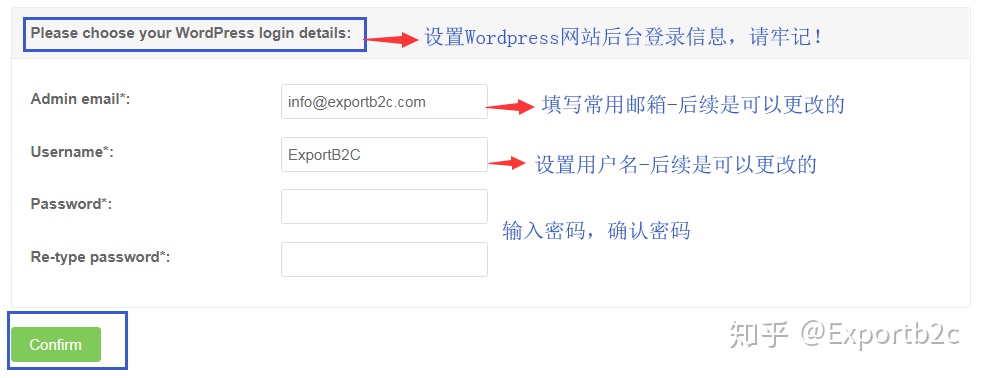
4)
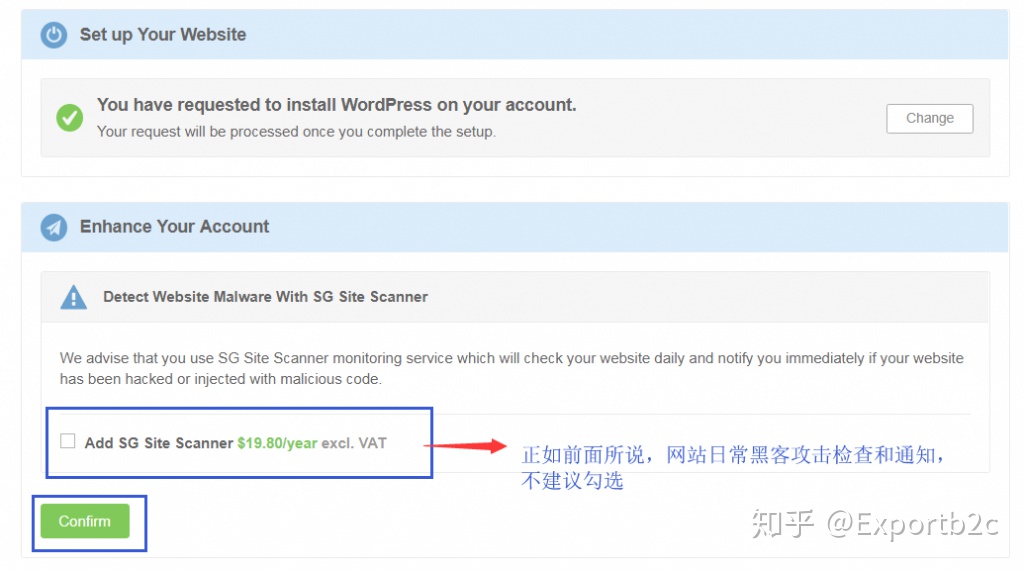
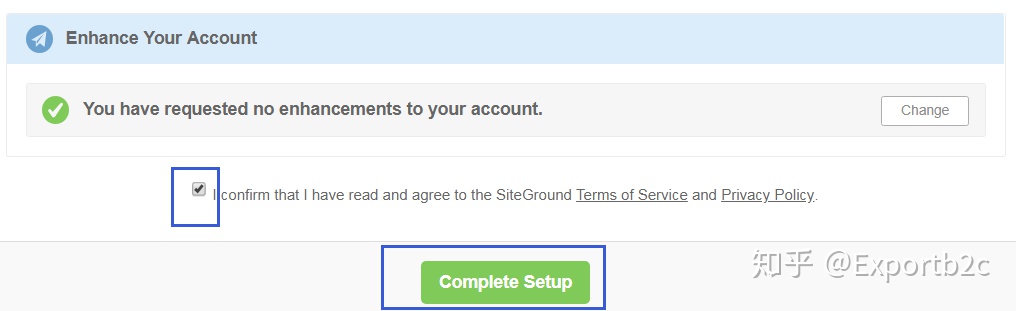
5)
6)
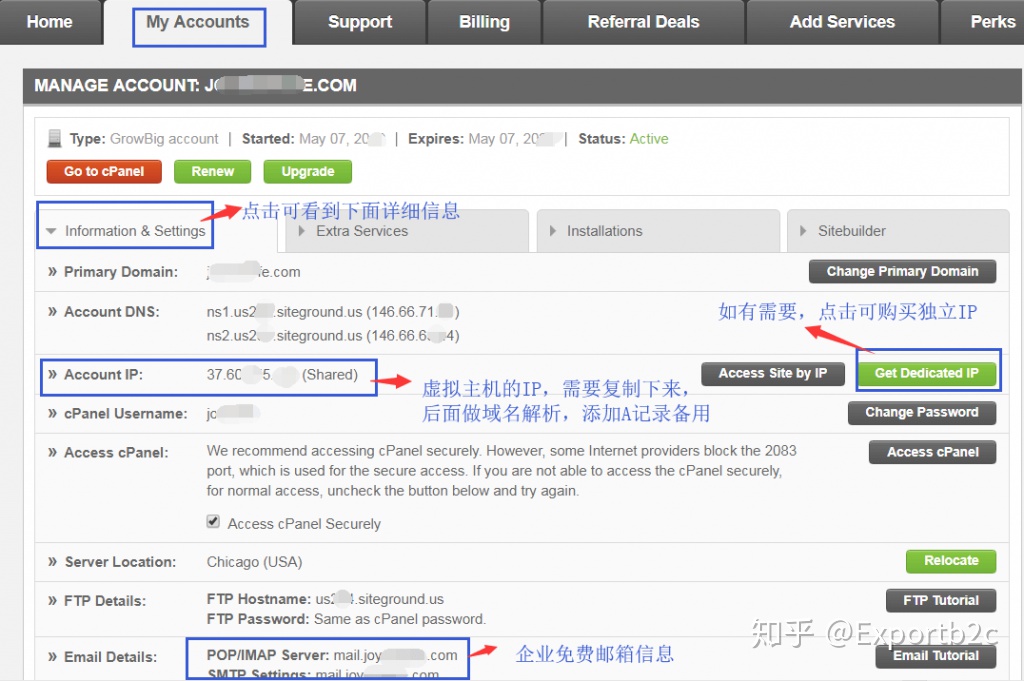
- Primary Domain:主域名,就是你之前輸入的網站域名
- Account IP:Siteground虛擬主機的IP地址。如果需要獨立IP,可點擊'Get Dedicated IP'進行購買,4.5 USD/月,購買完成之後,可以點擊查看新的IP並記錄下來,具體需不需要,還是看你個人預算吧
- Cpanel-指的是虛擬主機登錄面板,勾選'Access cpanel Securely'即可,方便更好地後台管理
- FTP Detailes:本地傳輸文件,網站程序等到虛擬主機的一種協議,常用的FTP工具是FlashFXP和Filezilla,考慮到Siteground虛擬主機配備Cpanel面板,一般情況下不需要專門使用FTP傳輸
- Email Details:Siteground自帶的免費企業郵箱訊息,我覺得不好用……我個人更喜歡申請免費的騰訊企業郵箱,後續會教大家如何申請
第4步:域名解析
域名解析指的是把網站域名指向網站空間的IP,從而可以讓用戶通過訪問我們的域名便可以訪問到網站。說白了就是要讓你在Namesilo註冊的域名和購買的Siteground空間產生聯繫,具體的實現方法便是在Namesilo域名註冊商後台添加A記錄,操作如下:
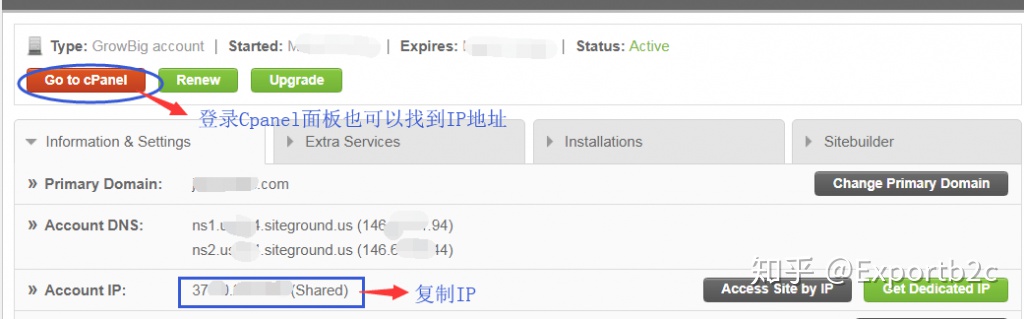
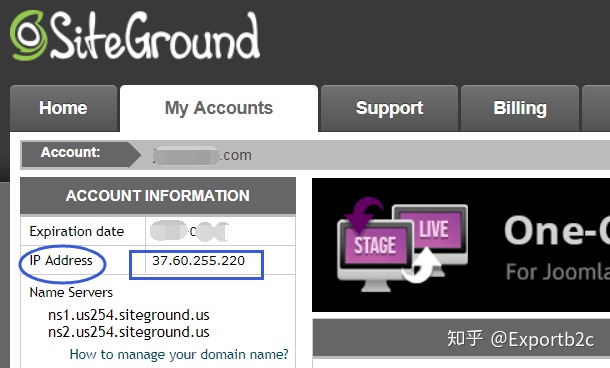
1)首先需要登陸SiteGround後台,點擊'My Account',(或者在Cpanel界面)複製SiteGround虛擬主機的IP地址。
Cpanel界面IP地址如下:
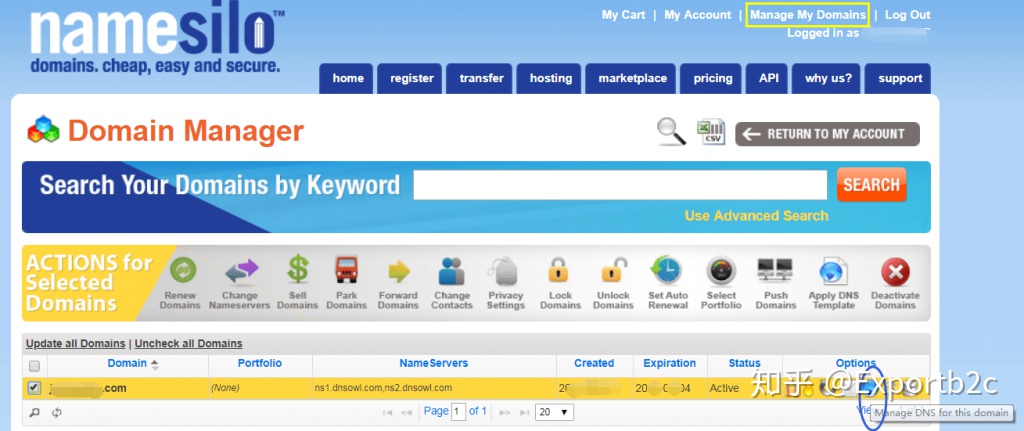
2)登陸namesilo域名註冊商後台,點擊右上角的'Manage my domains'找到你註冊的域名,點擊藍色的小球(DNS管理)。
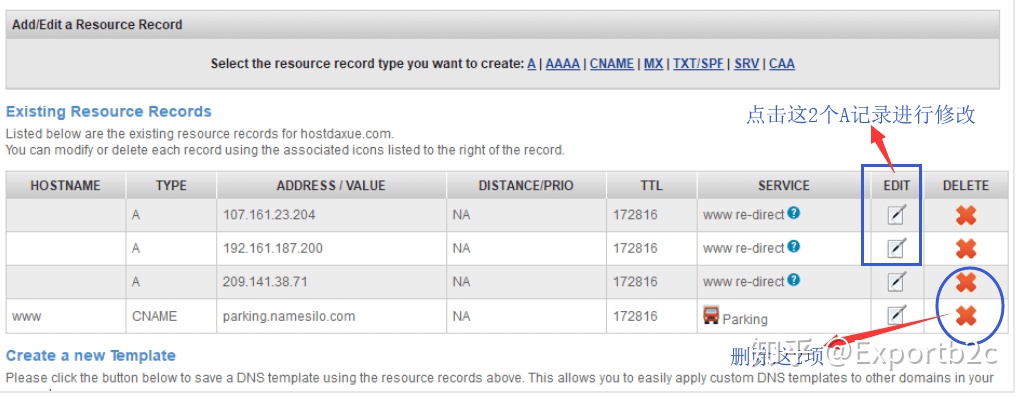
3)Namesilo的DNS界面默認有4條記錄,首先如下圖所示刪除其中2項(1條A記錄,1條CNAME記錄),然後點擊'Edit' 對其中的2條A記錄做修改。
PS:如果不小心誤刪了所有的4條記錄也沒關係,點擊'Select the resource record type'創建即可。
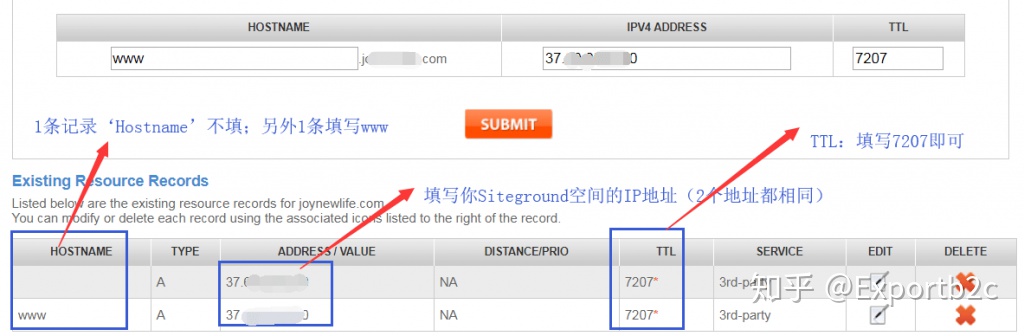
2條A記錄修改如下,每個記錄修改完成後都要點擊'Submit'來保存。
- Hostname: 空白;Type:A;Address value:Siteground空間IP,TTL:7207
- Hostname: www;Type:A;Address value:Siteground空間IP,TTL:7207
4)通常完成A記錄修改之後,差不多40-60分鐘,打開你的網站域名進行測試,能夠正常訪問的話,表明域名解析生效了,你就可以看到默認的Wordpress網站了:

第5步:安裝SSL證書
什麼是SSL證書呢?簡單來說就是一個網站安裝了SSL證書的話,那麼別人在訪問你的網站時候,數據傳輸訊息不會被竊取,網站更加安全,以我的部落格為例,因為我安裝了SSL證書,所以當你輸入

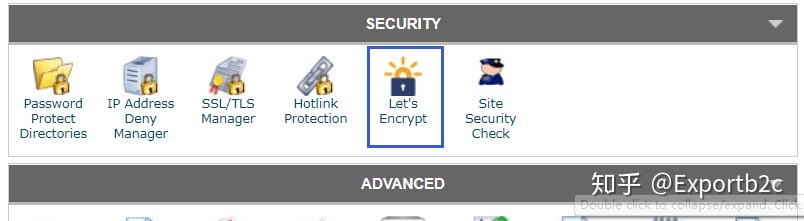
1)在siteground後台點擊'go to cpanel'進入Cpanel控制面板,在右側界面的功能選項卡中,找到'Security'(倒數第2項),點擊'Let's Encrypt'進入下一步。
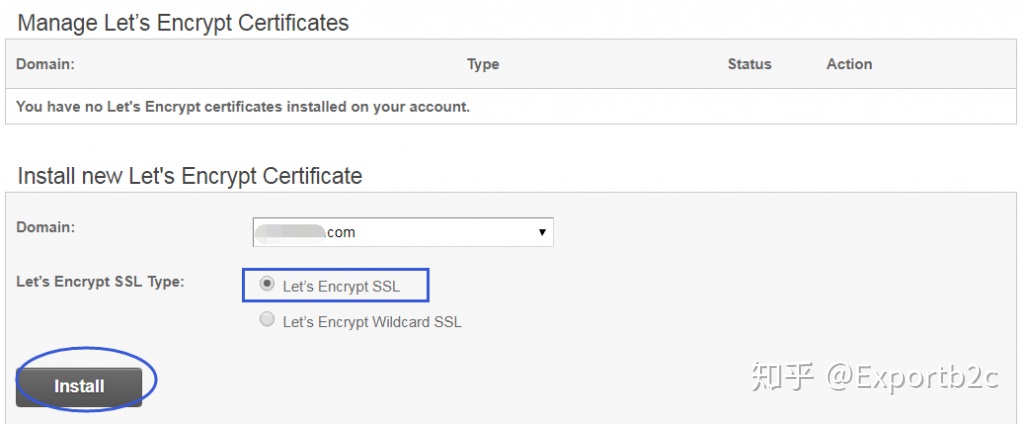
2)選擇你要安裝SSL證書的域名,選擇'Let's Encrypt SSL',之後點擊'Install',等待約差不多2-3分鐘後,即可完成安裝。
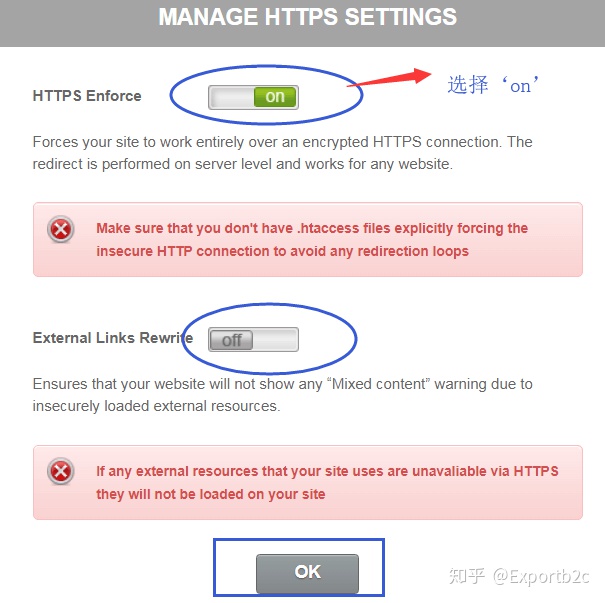
3)接下來在下拉的'Action'裡面選擇'HTTPS Settings',並且將'HTTPS Enforce'選擇on,強制使用https鏈接,'External Links Rewrite' 默認為off,不需要改動,最後點擊'OK'

4)再次輸入網站域名進行測試,你便可以發現網站域名處已經自動加上了'https'和小鎖標識。

第6步:Wordpress主題模板和插件安裝
上面我們打開網站域名看到的只是一個非常簡單,默認的Wordpress網站頁面,如果想要網站有豐富的內容,需要進行設置和安裝合適的主題模板,操作步驟如下:
1)Wordpress網站後台登錄方式為:
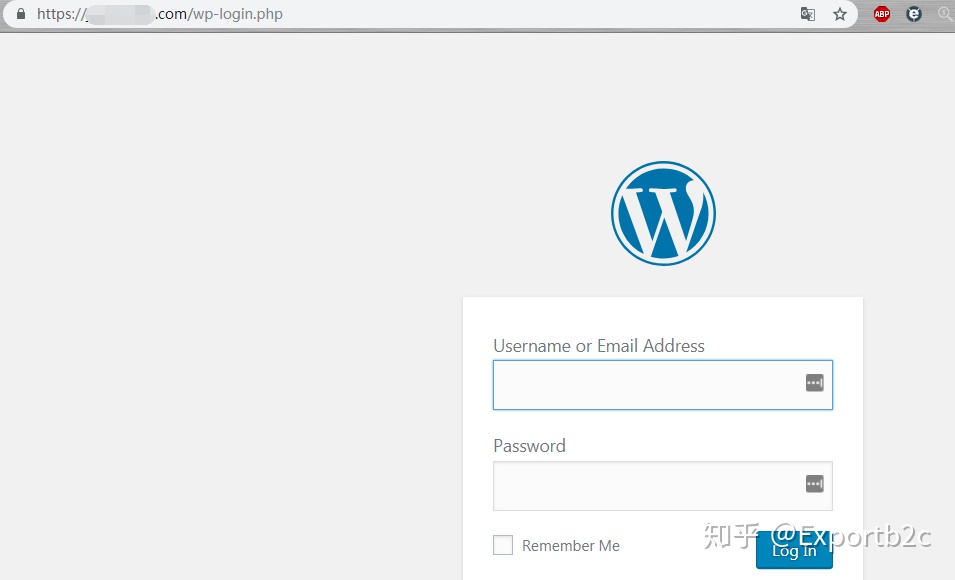
2)在我們首次登陸Wordpress後台時候,Siteground會有個Wordpress網站設置嚮導(如下圖所示),新手的話可以跟著操作一下,首先點擊'Start Now'進入下一步。
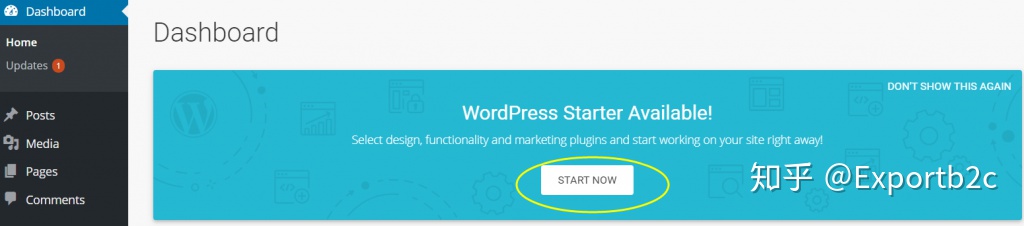
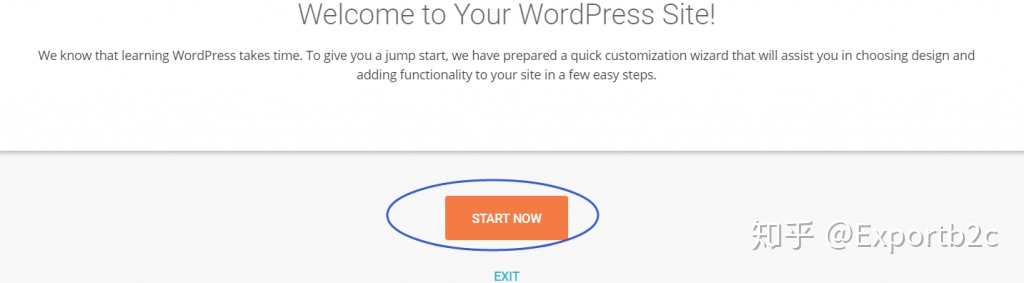
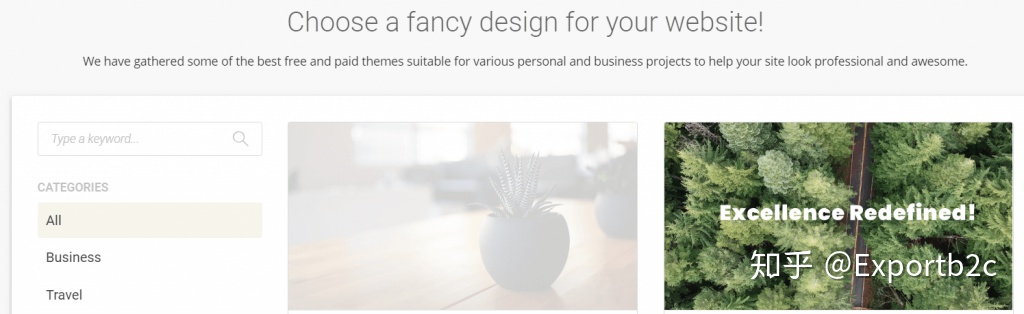
3)設置嚮導共有3個步驟。第1步,選擇Wordpress主題模板:Siteground集成了免費和付費的Wordpress模板,如果你的網站是部落格,可以選擇部落格類型的,企業網站的話可以選擇公司網站模板,我先隨便選個部落格模板,繼續下一步。
PS:後續我們可以在Wordpress主題商城選擇免費或付費主題,或者直接在Themeforest購買。
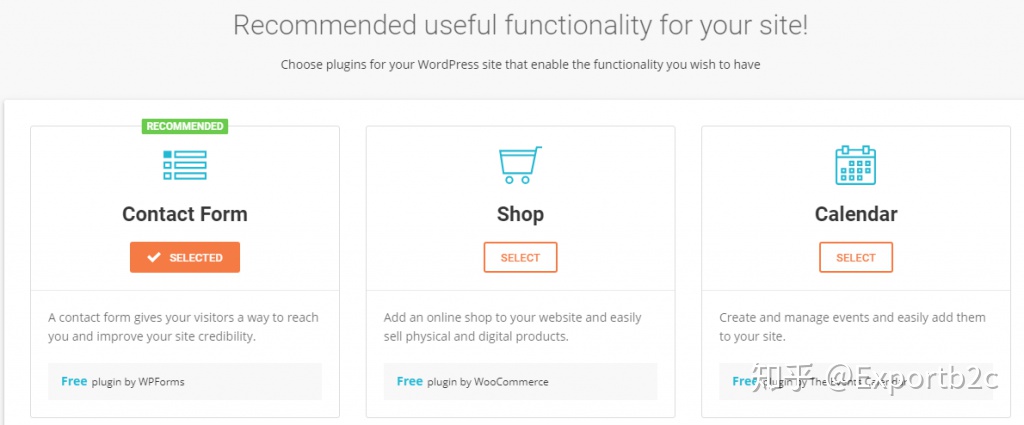
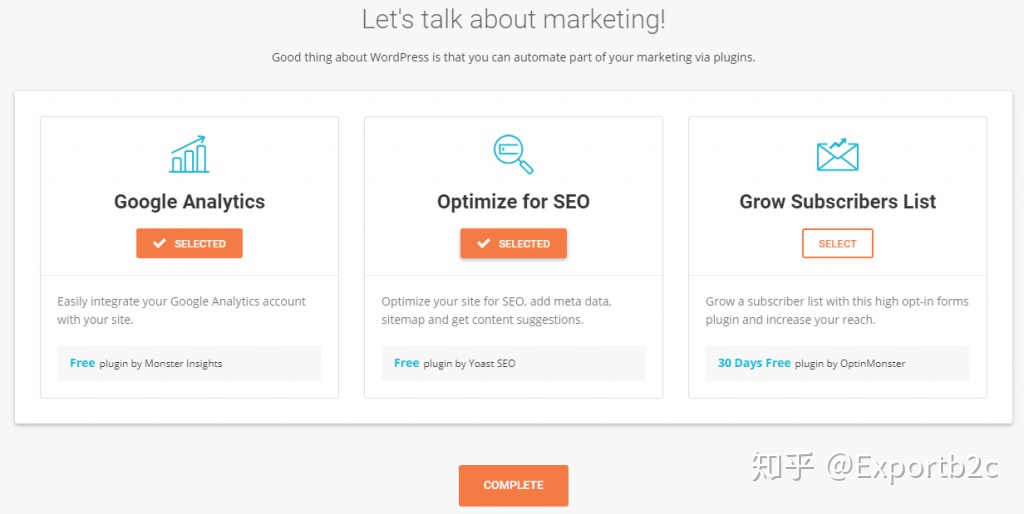
4)第2步和第3步:選擇Wordpress插件,我暫時選擇下面3款進行安裝,點擊'Complete'繼續。
- Contact Form'插件-方便訪客聯繫
- Google Analytics-網站流量統計工具,方便實時查看網站訪問數據,了解網站運營情況
- Optimize for SEO-為網站提供sitemap,以及給文章標題,Meta描述提供SEO優化建議
PS:後續Wordpress插件都可以直接在後台-插件板塊尋找並安裝。
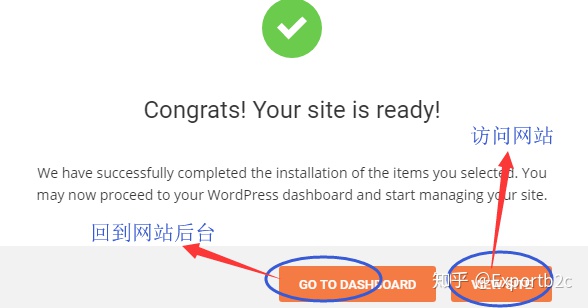
5)差不多2-3分鐘,自動安裝完畢,出現如下界面,我這裡點擊'View Site'查看網站效果
6)初步的Wordpress網站效果(取決於Wordpress模板類型)如下:
五.Wordpress網站基本設置
1.搜索引擎設置不可見
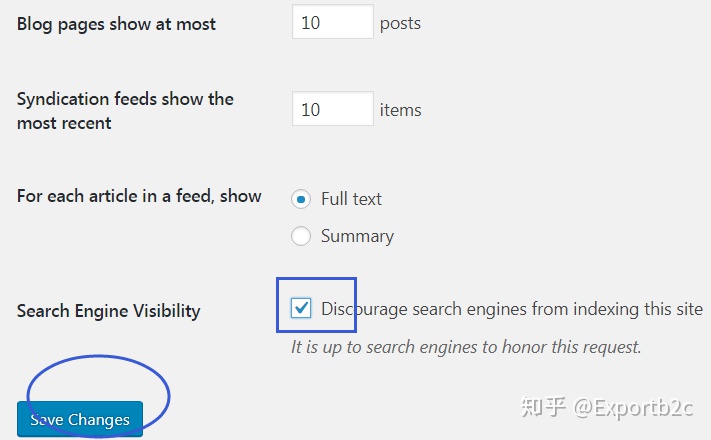
通常在我們網站還沒有完全建好之前,需要首先設置網站對搜索引擎不可見,原因很簡單,我們只是利用Wordpress模板搭建了一個框架,具體網站的結構,導航欄,頁面,標題等等都還沒有弄,如果這時候搜索引擎抓取了我們的網頁之後,那麼等到後續我們做網站必然需要頻繁地變動訊息,那麼搜索引擎會認為這個站點並不穩定,甚至會直接降權處理,到時候就得不償失了。
如何設置Wordpress網站對搜索引擎不可見?
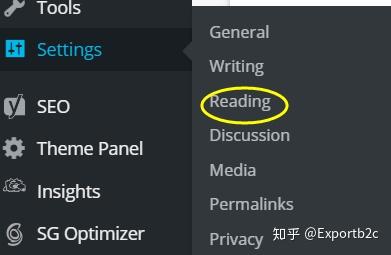
1)在Wordpress後台左側的功能菜單中,依次點擊Settings –Reading,進入下一步。
2)找到'Search Engine Visibility',後勾選不鼓勵搜索引擎索引該站點,點擊'Save Changes'保存。
如何讓搜索引擎抓取Wordpress網站?
等我們的Wordpress網站完全做好後,先把上面的設置去掉,然後將Wordpress站點地圖主動提交給Google就好(Google Search Console),具體操作可參考我之前的一篇文章:雖然文章裡說的是Shopify站點,其實同Wordpress網站基本操作大致都一樣的。
2.網站標題設置
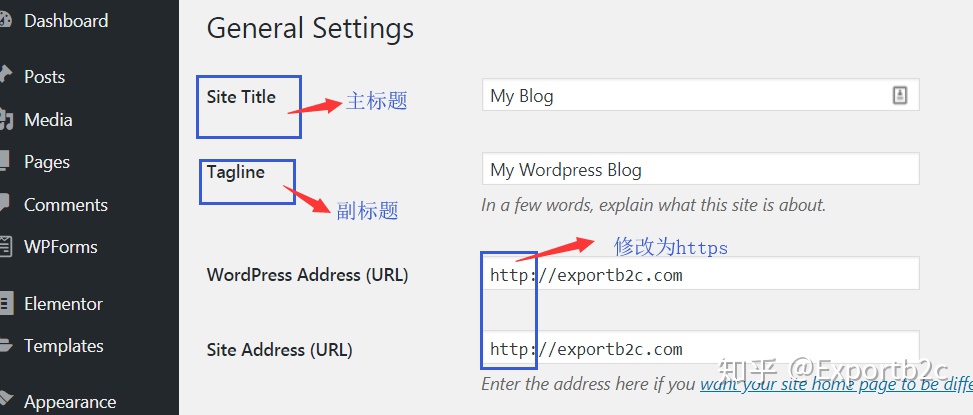
在前面我們利用Siteground安裝Wordpress的時候,網站標題都是默認的'My Blog',副標題是'My WordPress Blog',其實網站標題非常非常重要,它是搜索引擎判斷你網站內容的第一個標準,也是SEO的重中之重,Site title-站點標題通常是我們網站核心關鍵詞和品牌詞,可以說貫穿了站點的所有頁面,而Tagline-站點副標題是作為對站點標題的補充說明,對網站的詳細介紹,因此我們需要多花點時間考慮下如何更好設置網站標題。
PS:網站標題一旦設定好之後,不建議去頻繁修改; 網址由默認的'http'改為'https'
3. WordPress網站後台語言設置
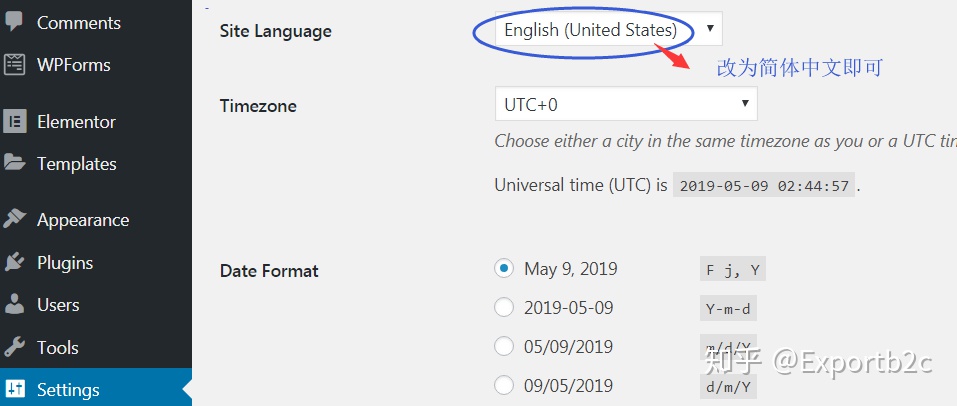
默認的Wordpress後台語言是英語,對於剛接觸Wordpress的新手來說,可能對它的後台還不熟悉,那麼這時候我們可以將其改成中文,操作也比較簡單,依次點擊Settings-Site Language,將'English'改為'簡體中文'即可。
本文首發於網站: