

Bluehost建站教程,教你製作WordPress外文站(2021版)
如今,掌握如何創建一個網站可以說是一項非常必要的技能,對於小型創業者來尤其重要。因為如果自己能創建網站的話,可以省去很多麻煩:
- 首先,不需要花錢僱人建網站,可以省去很大一筆錢。
- 自己就能在網站上放一些緊跟時代步伐的最新訊息,不需要程序員的幫助。
- 在競爭中部落下風。競爭對手可能還需要諮詢技術人員,而你自己一個人就可以搞定。
本篇就跟大家分享一下,如何利用WordPress平台給自己或企業創建網站。最重要的是,本篇文章提到的內容,不需要你有任何代碼知識。實際上,一年35美元的費用,就夠你做網站了。
選擇WordPress作為建站平台
有很多內容管理系統(CMS)可以作為建站平台來使用。所謂內容管理系統就是幫助用戶在不了解代碼知識的情況下,使用一些簡單易用的工具來編輯網站內容。從大部分用戶的角度來說,這些內容管理系統就類似於用戶只需要創建一些新網頁和新文件,然後發佈到網上就可以了。根據維基百科所列的內容管理系統,總共有100多個平台。而在這麼多的內容管理系統平台裡,只有一個王者,這就是WordPress。
WordPress在所有現有的網站裡面佔據了32%,請注意這是世界上所有網站的32%。
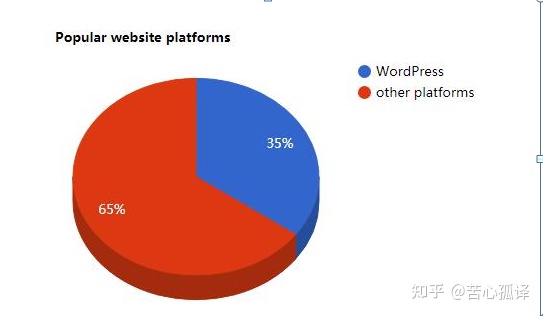
也就是說幾乎每3個網站裡就有一個使用WordPress做的。以下是關於WordPress的一些關鍵訊息:
- WordPress是開源系統
- WordPress是免費的
- WordPress是網站建設終極DIY解決方案
- WordPress包含各種各樣的額外功能
- WordPress速度快,較為安全,容易優化
但請注意,我們這裡提到的WordPress是WordPress這個軟件,用戶可以在
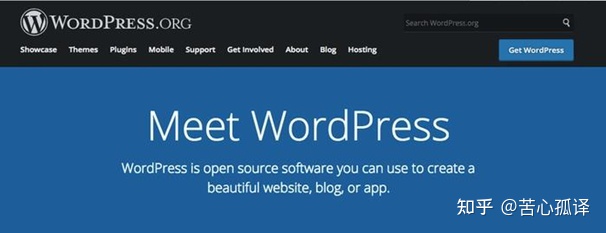
此外,WordPress還有另外一個版本,屬於商業服務類平台,網址是
同時,如果要使用某些功能,例如SEO的功能,在但是,我們一般使用的是
WordPress建站之選擇域名和網絡主機
創建網站的過程中,可能域名的選擇是最有意思的。畢竟用戶可以按照自己的想法來選擇域名,但是還是有一些東西需要注意。
首先,截止2019年10月31號,大約有20億個網站,也就是說互聯網的競爭是非常激烈的。
因此,在選擇域名時,域名最好跟自己所在公司企業的名字大約相同(最好域名包含了公司企業的名稱),或者跟自己所在的細分行業有關聯。例如自己所在行業是行銷,那麼域名里就可以包含marketing這個詞,例如
簡而言之,一個好的域名應該是:
- 品牌化— 發音獨特,跟市場上的其他域名有明顯區別。
- 方便記憶
- 域名簡短— 這也是為了便於記憶。
- 拼寫簡單,不容易混淆— 域名需要讓用戶不假思索地輸入搜索框搜索。
- 包含細分行業、細分領域、細分產品的名稱— 例如,想創建一個跟寵物(pet)相關的域名,域名里最好可以包括pet這個詞。在非寵物領域,這種方法也同樣適用。
如果你還不確定應該取什麼域名,你可以打開
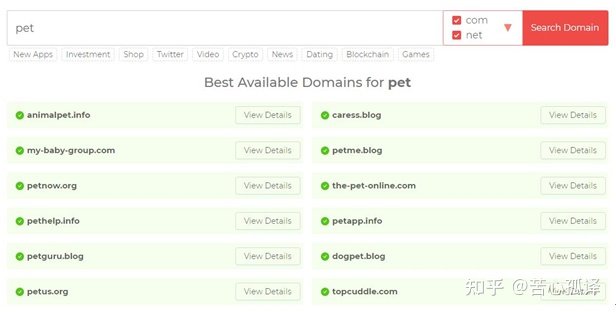
Domain Wheel這個網站就會提供一些案例和建議,你可以從給出的參考域名里進一步進行細化,選出自己中意的域名。
下一步就是對域名進行註冊,並且購買一個網絡主機套餐了。
WordPress建站之購買域名和網絡主機套餐
雖然購買網絡主機套餐咋一聽感覺很難,其實也沒必要害怕。接下來就是一些簡化程序,不需要有豐富的技術知識。
提供網絡主機和域名註冊的公司有很多,而且還分不同的套餐。接下來我們就選擇一個比較簡單的提供商購買域名並把WordPress安裝到網絡主機上。
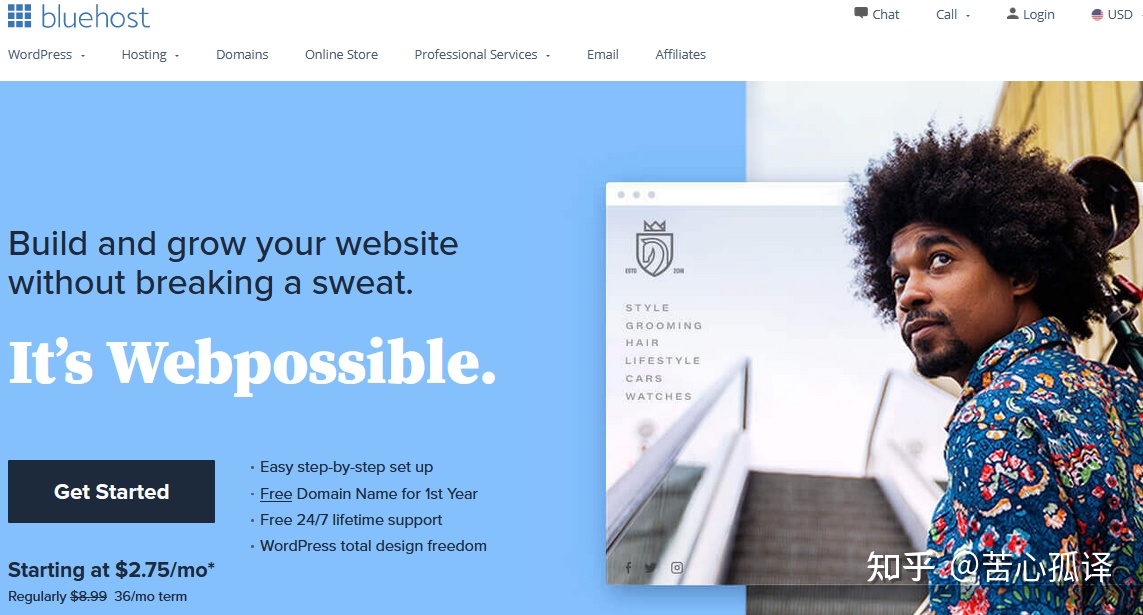
以下我們將用到Bluehost的優點如下:
- Bluehost
- 是
- 價格實惠(每月2.95美元起,約合20元每月)
- 使用簡便,對於初學者和小白來說界面非常友好
- 免費獲取域名
接下來,我們會進行以下步驟的操作:
1. 訪問Bluehost並選擇一個網絡主機套餐
2. 在Bluehost上註冊域名(域名免費)
3. 通知Bluehost在新購買的網絡主機套餐上安裝並配置純淨版WordPress。
4. 一步步創建WordPress網站。
下面我們開始操作。
首先,我們點擊進入
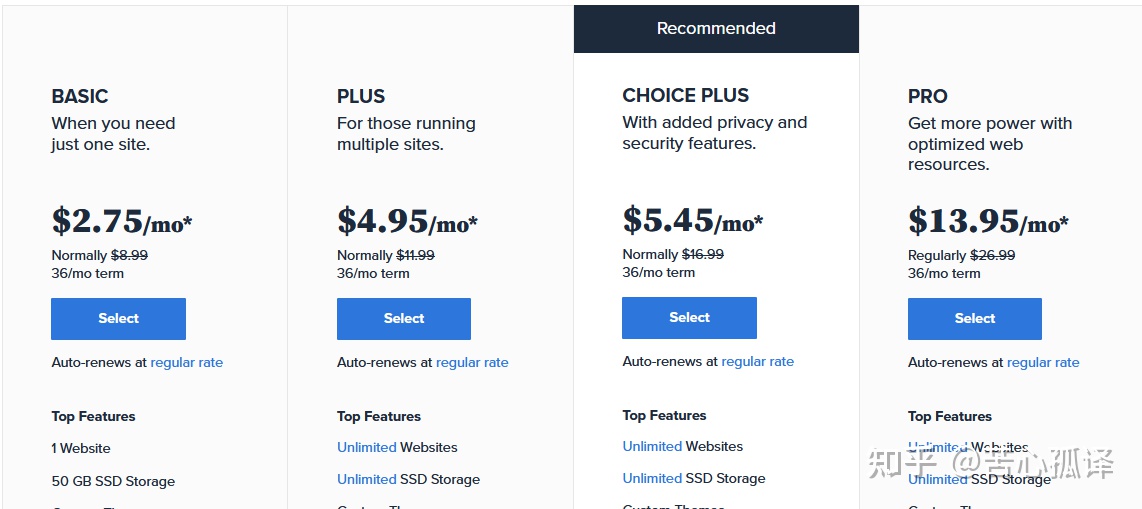
大多數情況下,如果你是做一個新網站,推薦你使用基本版(basic套餐),基本版也就足夠了,價格只有每月2.95美元。
下一步,輸入你想要的域名。這裡我輸入ipetipety並按Next,顯示域名可以使用,沒有被佔用。
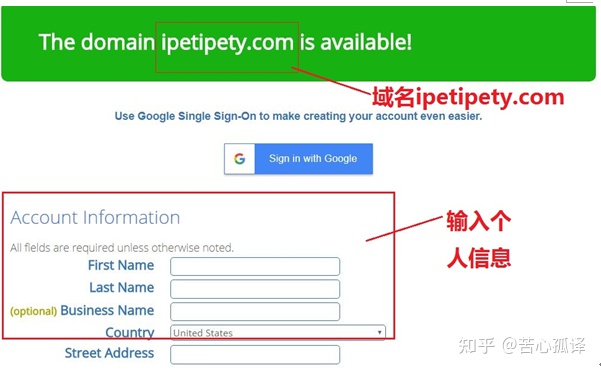
接下來,需要用戶填寫個人訊息。在這裡,需要填寫姓名、企業名稱、所在國別、街道名稱、城市名稱、郵政編碼、聯繫電話以及電子郵箱地址等訊息。
填寫完個人訊息之後,最好看一下所選網絡主機的參數,這些訊息可以在package information(套餐訊息)裡面找到。我們可以看到3種套餐,分為不同價格。默認的2.95美元的基礎套餐是一次性購買3年的服務。
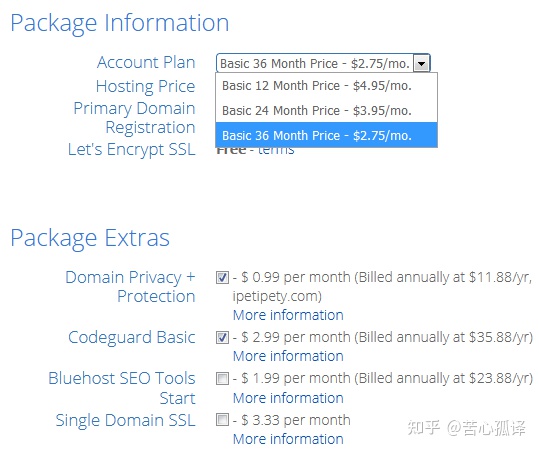
接下來,我們把域名隱私及保護,SiteLock安全,Codeguard Basic三個選項全部取消,最後就能看到總價是106.2美元。請注意,這是3年的總價。按照2019年11月的匯率算,三年bluehost主機基本版的總費用相當於700多塊錢人民幣。
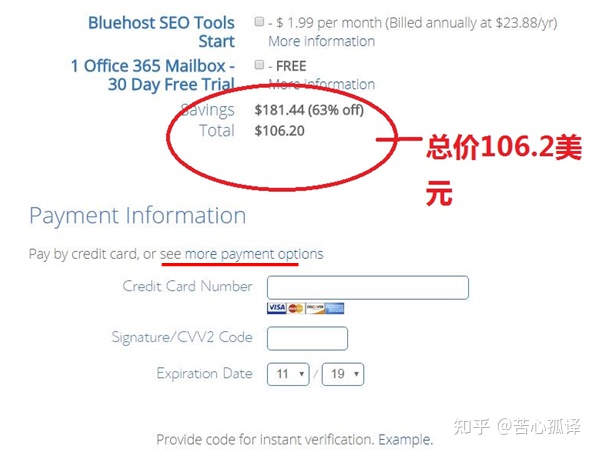
接下來,我們進入付款界面。一般來說,一般不涉及外貿領域的人士沒有國外的Visa,Mastercard等信用卡,我們可以採用接下來點擊more payment options(更多支付選項),如上圖所示。接著就出現了PayPal界面,看下圖:
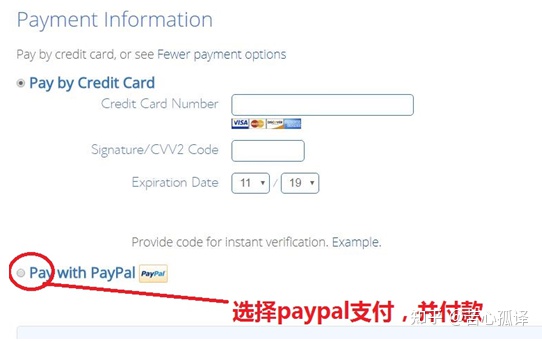
最後選擇我已經閱讀同意bluehost的服務等內容,點擊submit(提交)。
讓Bluehost為你安裝WordPress
通過以上步驟,用戶已經完成了域名註冊和空間購買,接下來就需要安裝WordPress了。
如果在Bluehost上已經完成了註冊,你會收到bluehost發給你的一份郵件。郵件會告訴你如何登陸客戶端頁面並開始安裝wordpress網站。
通過郵件登陸bluehost後,你會看到一個導航程序,這個導航程序會引導你一步步完成wordpress的安裝。
當然了,你還可以點擊My Site部分的Create Site按鈕來安裝wordpress。
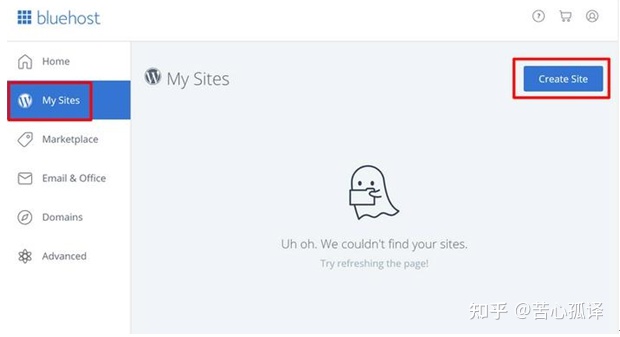
在Bluehost的控制面板內安裝WordPress其實就需要兩樣東西。一是網站域名,二是管理WordPress網站所需賬戶和密碼。如果用戶嚴格按照bluehost的引導程序完成了所有步驟,網站也就初步搭建好了。
WordPress建站之WordPress用戶界面
要進入WordPress網站後台,只需要在搜索欄裡輸入例如如果我要進入ipetipety的後台,我只需要輸入
接下來就會看到wordpress的登錄界面。
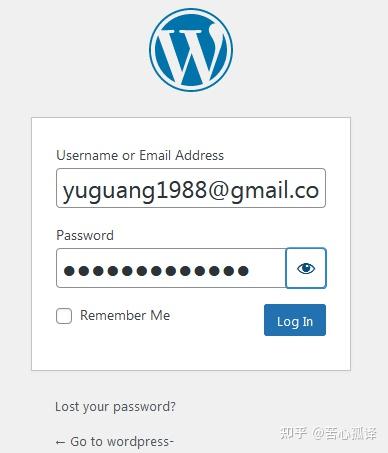
使用上一步在bluehost設置的登錄數據(即上面“WordPress安裝截圖”)進行登錄,隨後就會看到WordPress後台的主界面:
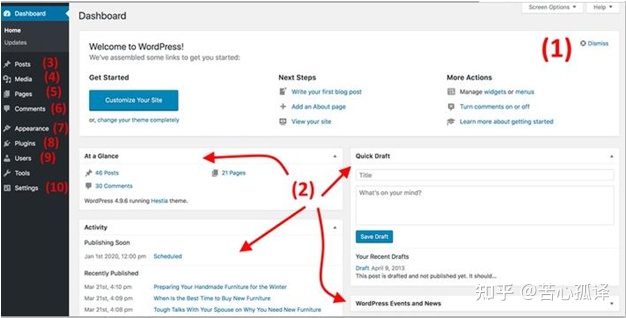
- (1)歡迎訊息:這是wordpress網站管理員最重要的界面之一,裡面有很多快速鏈接。
- (2)目前網站的狀態及網站正在運行的內容。
- (3)文章-Posts:這裡可以創建部落格文章。
- (4)媒體-Media:這裡可以上傳照片及其他媒體文件,並進行管理。
- (5)頁面-Pages:這裡可以創建次級頁面。
- (6)評論-Comments:點擊這裡可以修改評論。
- (7)外觀-Appearance:這裡可以更改網站的外觀設計。
- (8)插件-Plugins:這裡可以安裝新插件。
- (9)用戶-Users:這裡可以對所有網站用戶的賬戶進行管理。
- (10)設置-Settings:主要設置。
到了這一步就可以對網站整體進行一些設置了,便於下一步操作。
在安裝完WordPress後,有一些
WordPress建站之設置WordPress固定鏈接
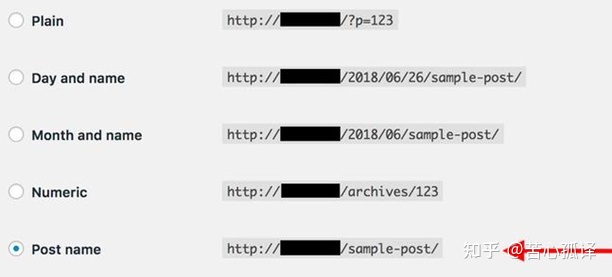
固定鏈接就是涉及到單個網頁的地址,也就是URL。
固定鏈接最好的格式就是要包含WordPress的網頁標題。例如,網站的“關於”頁面的固定鏈接(URL)應該是要設置固定鏈接,需要在WordPress網站後台的控制面板(Dashboard)裡按照Settings→Permalink操作。
然後,按照下圖進行設置:
WordPress建站之授權搜索引擎檢索WordPress網站
在WordPress網站控制面板後台,用戶可以對網站是否被Google檢索進行設置。如果要確認Google可以檢索WordPress網站訊息,可以按照Settings→Reading的步驟操作。
接下來不要授權Google檢索你的WordPress網站,不要勾選“Discourage search engines from indexing this site”。
這個意思就是在創建網站過程中會有很多次修改,每次修改如果都被Google檢索的話,會出現很多無用訊息。

WordPress建站之設置網站標題及標籤
按照Settings → General 的步驟對網站標題(Site Title)和網站標籤(Tagline)進行設置。
或許wordpress網站標題和標籤會出現在網站的不同地方。有一些wordpress的主題會在主頁及SEO描述部分出現,而Google會用SEO描述部分將你的網站列入搜索結果裡。
WordPress網站的標籤部分是可選的,如果網站沒有任何標籤,也可以留空不進行設置。
WordPress建站之授權或關閉評論功能
是否允許其他用戶對網頁、文章進行評論都取決於網站管理員。
一方面,如果wordpress網站開放評論功能,有利於壯大網站影響力。但是另一方面,網站也可能會收到一些垃圾評論。
不管是授權還是關閉其他用戶的評論功能,都可以通過Settings → Discussion進行操作。

紅色箭頭指向的部分意思是允許其他用戶對新文章進行評論。
WordPress建站之關閉廣播及引用通知功能
WordPress幾次更新後仍然保留了廣播就引用通知的功能。其實,要創建一個新的網站,用戶可以不用勾選廣播及引用通知功能。如下圖所示,並按照Settings → Discussion的方式進入設置頁面。

WordPress建站之WordPress網站的時區設置
通常情況下,用戶設置時區,可以根據自己的當前位置進行設置,也可以根據目標用戶的所在位置進行設置。
時區的設置方法按照Settings → General的方式來進行。到這裡,WordPress網站的總體設置就基本完成了。
WordPress建站之WordPress網站主題
WordPress網站的外觀設計是可以進行切換的,外觀設計的切換就是通過切換網站主題來實現的。
這就是說,你可以在WordPress網站的後台,一鍵切換網站的外觀。
例如,下圖就是在安裝WordPress網站默認的外觀:
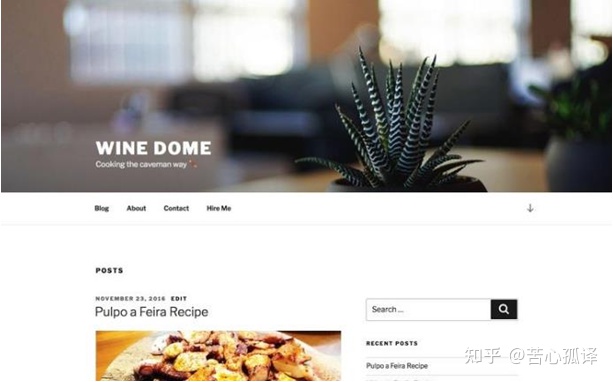
但是如果使用免費的
以下是WordPress網站主題的操作部分:
選擇喜歡的WordPress主題
前面的文章部分,我們提到WordPress主題決定了網站的外觀。如果有需要,你還可以快速安裝主題,並可以隨時切換主題。
WordPress主題有很多,光是WordPress的官方主題目錄裡就有很多,用戶可以訪問
但還有一些網站提供了付費主題,如甚至還有一些類似於淘寶、京東這樣專賣WordPress主題的商城網站,例如
雖然有很多付費的WordPress主題,但是對於大部分用戶來說,使用很多免費的WordPress主題包含很多神奇的功能,而且是完全免費的。
那麼該如何正確選擇合適的WordPress主題呢?一般來說,用戶是不需要了解如何選用WordPress主題的。因為,免費的主題是可以隨時隨意進行切換的。但如果你想了解以下如何選用WordPress主題的話,這裡給出一點兒小提示:
- 用戶需要了解自身需求,根據自身財力決定選用哪個主題。
- 一定要了解主題內部的代碼質量。如果一個WordPress主題的代碼比較混亂,會對網站的運行造成負面影響。因為這些劣質的主題會拖慢整個網站的速度,而且容易被黑客攻擊。因此,在選擇WodPress主題的時候,一定要選擇那些持續更新的主題。
- 此外,在安裝好主題後,可以下載
- 確保網站主題的客服服務以及更新情況。
- 列出自己需要的一些特徵和功能,然後選擇相應的WordPress主題。
另外,Hestia並不是唯一的免費主題,點擊查看
WordPress建站之安裝WordPess主題
如果你選擇的主題是在WordPress的官方目錄裡,那麼你只需要了解這款WordPress主題的名稱就可以了。
以下是主題安裝的步驟。
從WordPress網站後台的控制面板裡點擊並選擇Appearance → Themes,然後點擊“Add New”來添加新主題。
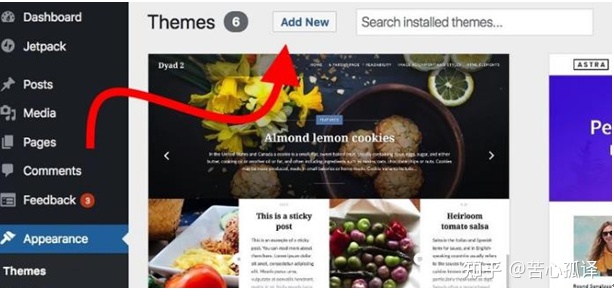
在搜索框裡,輸入我們要使用的Hestia主題,如下圖所示:

接著,在搜索結果裡就會出現Hestia這個主題。點擊Install(安裝)按鈕進行安裝。
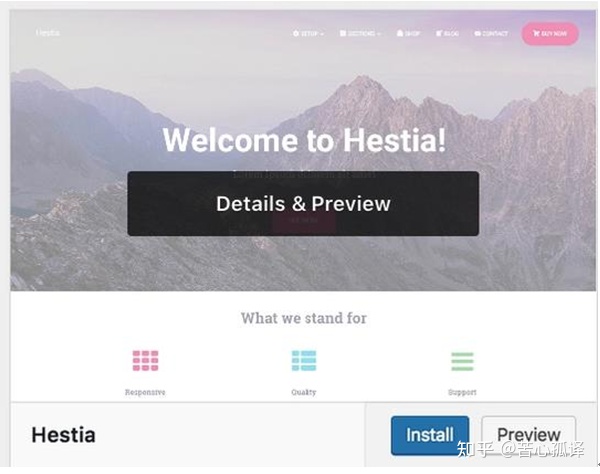
網站主題幾秒鐘內就安裝好了。安裝好之後需要啟用網站主題,在原來“install”按鈕的位置會出現一個“Activate”按鈕,這就是“啟用”按鈕,接下來點擊這個按鈕。
Hestia這款主題有很多好用的功能。如果要查看這款主題的一些特徵,可以點擊歡迎按鈕,即標有“welcome”的按鈕。如下圖所示:

接下來就會看到Hestia這款主題的控制面板以及另外一些功能和特徵。首先,我們點擊一下“recommended actions”(推薦動作),看看裡面都有一些什麼內容。
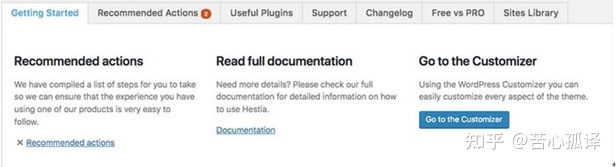
在所有的選項裡,我們看一下“Orbit Fox Companion”這個選項,然後點擊“install and activate”按鈕來啟用這個功能。
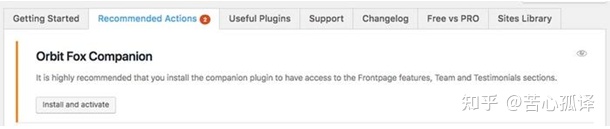
!請注意:Orbit Fox Companion是一款WordPress插件,後文將會對如何使用WordPress插件進行深入說明。
Orbit Fox 屬於Hestia主題的一款擴展插件,能提升網站的外觀效果。例如,可以增加網站主頁的一些效果,例如在創建“關於”頁面和“聯繫”頁面時,可以使用模板來定製網站菜單的小圖標。
到了這個階段,新WordPress主題就已經在你的網站上啟用了。你可以通過輸入
接下來,我們了解一下界面設計,菜單設計和其他部分的設計:
WordPress建站之自定義WordPress主題
到這一步WordPress網站的外觀看起來好像已經不錯了,但是還需要做一些基礎性的設置,達到自己想要的效果。
自定義網站主題,需要在網站後台的控制面板中按照你會看到自定義主題的主界面。
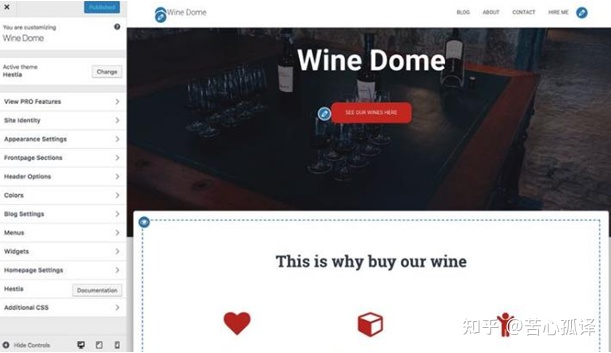
設置WordPress網站主頁:
按照下面的步驟操作。
- 在側邊欄,點擊“Homepage Settings”
- 選擇“A static page”
- 點擊“Add New”創建一個網頁作為網站主頁
- 輸入頁面名稱“Home”作為主頁標記,然後點擊“add”進行添加。
按照上面提到的步驟操作完,標記有“Home”的網頁就會代替原先都是最近文章的頁面。
新手可以首先修改一下首頁的主要標題。通常其他用戶會把公司、企業的名稱寫在此處,也可以寫一些可以概括整個網站內容的東西。點擊標題下方的鉛筆符號,然後輸入相應的內容。
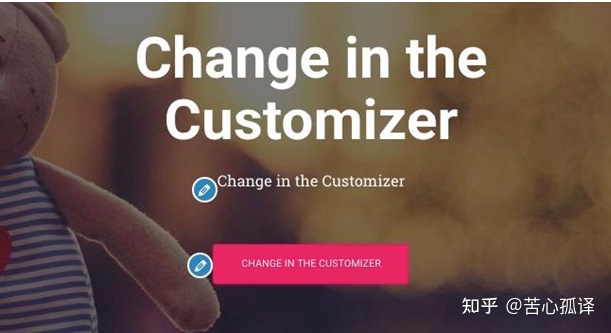
點擊後,自定義的面板就會出現在左側。
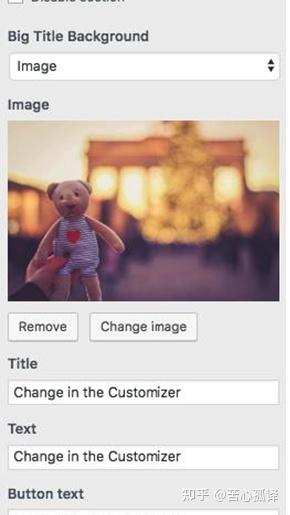
這個部分,你可以進行以下操作:
- 更改背景圖片
- 更改標題
- 更改標題下方的文字,當然也可以不輸入文字。
- 更改按鈕上的文本。按鈕上的文字一般都會導向至產品或者最重要的一些網頁。
在下方,你還可以對主頁上的一些板塊進行調整。 WordPress默認的是所有的內容都能進行個性化設置。
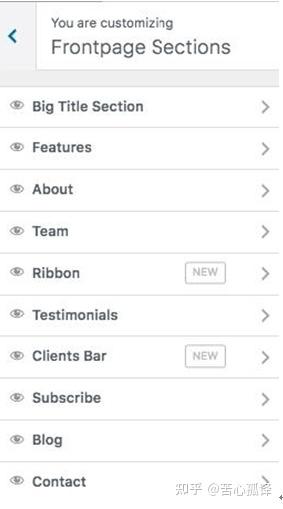
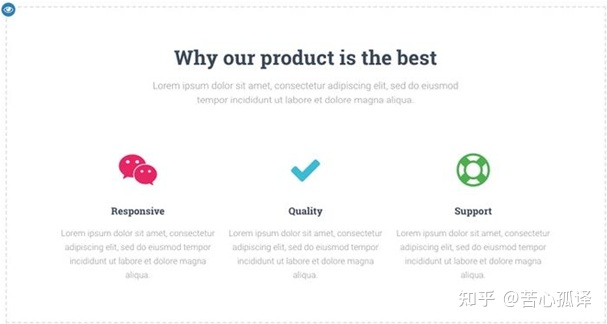
- Feature部分一般包含網站的創建意圖和目的,或者是提供的一些服務。
- About(關於)這部分指的是網站的一些故事或者介紹。
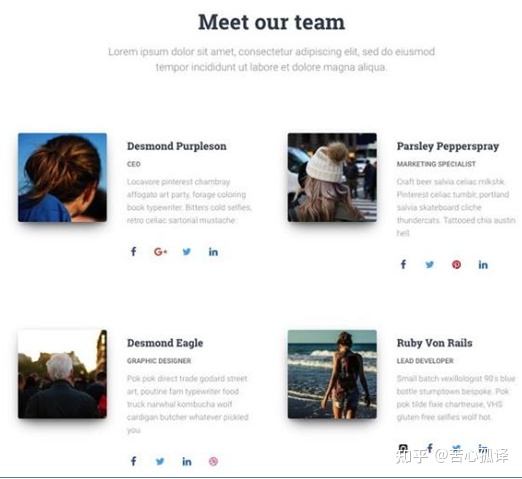
- Team(團隊)部分一般會列出網站製作團隊或企業成員的訊息。
- Ribbon部分可以調取外觀的某些功能。
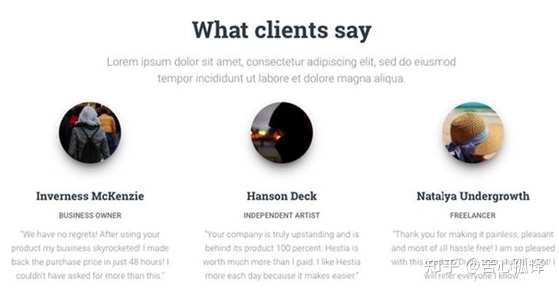
- Testimonials 部分是展示一些以前用戶的感想感言。
- Contact部分一般包含聯繫方式,以便與客戶之間保持聯繫。
此外,在自定義部分還有其他部分。最好是每一個都看看,選擇你想要的風格進行設置。
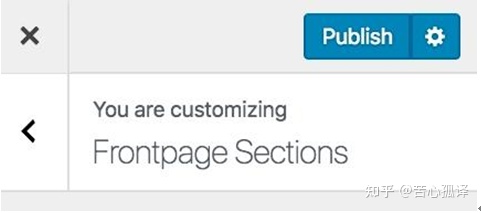
完成主頁調整後,一定要點擊位於最上方的發布按鈕“
調整字體
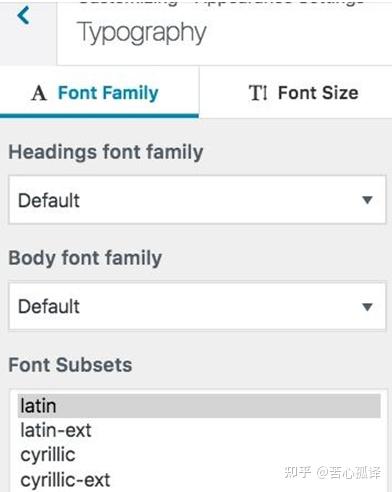
下一步就是可能需要調整一下網站整體文字的字體。調整字體的方法是在自定義部分的側邊欄裡按照Appearance Settings→Typography的步驟來操作。用戶可以一邊選用字體,一邊查看網站的變化效果。
著色
一般來說,新的WordPress主題都要進行顏色設置。在側邊欄裡找到Colors的選項進行設置。
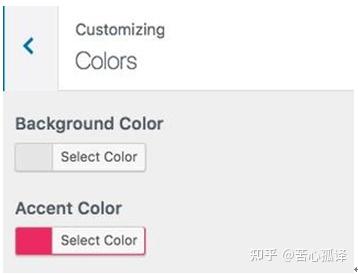
上圖的Accent Color通常指的是網頁上按鈕、鏈接以及與網站主要部分進行區分的顏色。
按照上述步驟操作完後,網站會變的非常美觀。
注意:其實在WordPress的自定義部分還有很多其他設置。例如:
- 選擇WordPress網站默認的佈局,例如可以設置側邊欄所在的位置,是在網站主幹的左側還是右側。
- 部落格文章是列表式分佈,還是網格式分佈等等。
- 是否要給整個網站設置一個背景圖片。
- 網站上的按鈕是否要陰影。
WordPress建站之使用插件拓展網站功能
WordPress網站中插件的功能類似於Iphone手機各個App的功能。光有手機還不行,如果要實現在線通訊,通常會安裝類似於QQ,微信,Whatsapp這樣的軟件應用。在WordPress網站中也是一樣,如果要實現某種功能,必須要安裝插件。
如果要自己創建網站,在不了解任何代碼知識的情況下,你還可以使用插件給網站增加某些功能。例如:
- Yoast SEO
- Google Analytics for WordPress
- Wordfence Security
- UpdraftPlus
- Optimole
- WPForms這要比直接在網站上標註郵件要好得多。
用戶還可以在
插件的安裝是非常簡單的。如果我們安裝的免費的插件,只需要知道插件的名稱就行了。
在WordPress網站後台的控制面板中按照Plugins→Add New的步驟操作。然後在搜索欄中輸入插件的名稱,按Enter鍵搜索插件,然後在點擊“Install”進行安裝。安裝完成之後,點擊“Activate”啟用插件。我們來看一個安裝免費插件的實例,單請注意安裝免費版插件和安裝付費版插件略有不同。下面都會提到這兩種插件的安裝方法。
WordPress建站之安裝啟用免費版WordPress插件
進入管理員控制台—
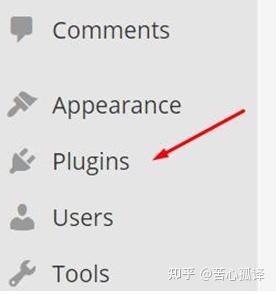
新頁面出現後,會出現一些推薦的插件,而且在右邊還有一個搜索欄,這就是我們要輸入插件名稱的地方:
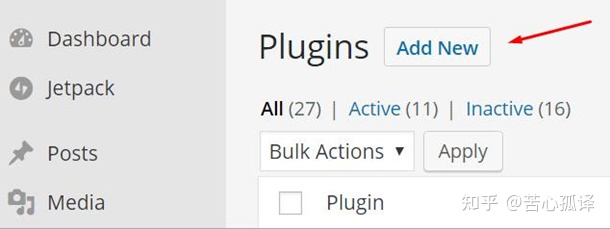
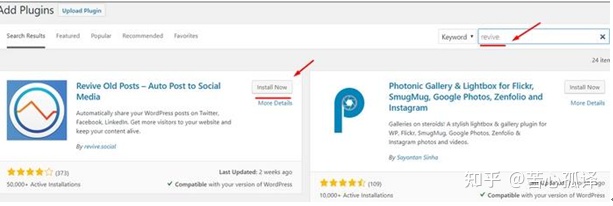
這裡我要安裝一個叫其實,在搜索插件時,都不需要全部輸入插件名稱,只需要在搜索欄裡輸入“Revive”,然後在鍵盤上按下Enter鍵,沒幾秒鐘就會看到下面的圖片:

我們要找的插件就是第一個,接著點擊“Install Now”(意思是現在安裝)按鈕進行安裝。然後WordPress會自動檢索這款插件並且把這款插件安裝到WordPress網站上。操作步驟跟在手機上安裝App是一樣的。但是這裡還有一步需要繼續。
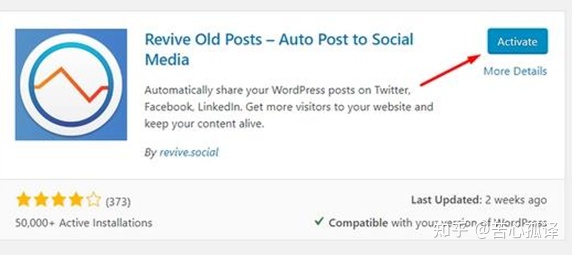
安裝完插件後,我們可以看到如下圖片:
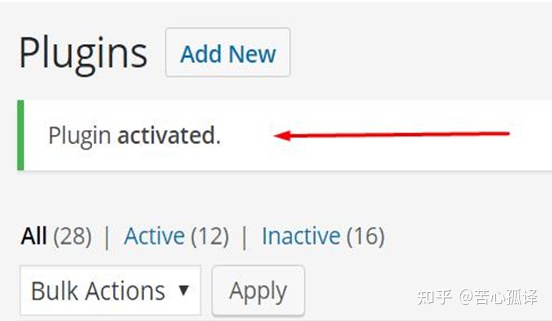
然後點擊出現的“Activate Plugin”(意思是啟用插件)來啟用這款插件。到了這一步安裝也就完成了,我們可以在頂部位置看到已啟用的提示,如下圖所示:
WordPress建站之安裝啟用付費版WordPress插件
付費版WordPress插件的安裝方法跟免費版不同。主要是因為在WordPress的官方名錄(就是在網站後台的wp-admin控制面板裡可以直接找到免費插件的網站
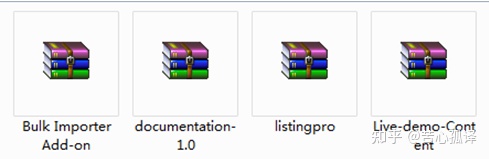
購買付費插件的地方有很多,我們權且不說這些。我們來看一下付費版插件的形式。一般來說,購買的插件都是ZIP格式的壓縮文件,如下圖所示:
這裡我要安裝的是一個叫
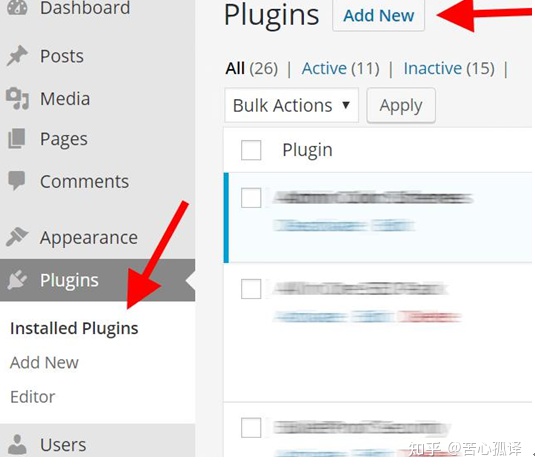
獲得WordPress付費版插件的Zip壓縮文件之後,回到WordPress網站後台的管理員控制面板,然後點擊側邊欄菜單的“Plugins”,然後點擊“Add New”開始安裝新插件。
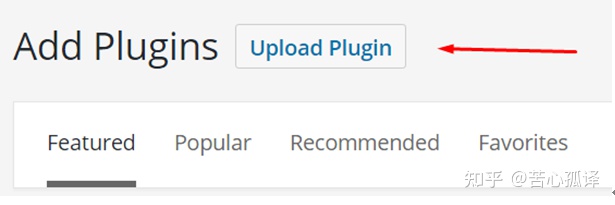
然後點擊頂部位置的“Upload Plugin”按鈕開始上傳插件:
當下一個界面出現時,就可以直接把下載下來的壓縮文件直接上傳上去。
從電腦桌面或存放Zip壓縮文件的地方選擇壓縮文件,然後在確認上傳後,點擊“Install Now”進行安裝。
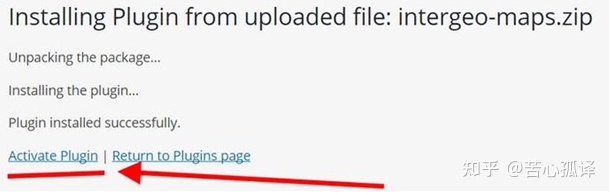
當WordPress完成安裝後,點擊“Activate”啟用WordPress插件。
到這一步已經完成安裝過程了,接下來點擊上圖的“Activate”按鈕,隨之這款付費插件也就啟用了。
以上就是安裝免費版和付費版WordPress插件的主要內容。
WordPress建站之創建頁面
所有的網站,不管是哪種類型的,都應該有幾個頁面。但問題是該如何創建一個頁面呢?其實,要創建頁面也比較簡單。
進入WordPress網站後台的控制面板,按照Pages→Add New的步驟操作。然後就會看到下圖的界面:
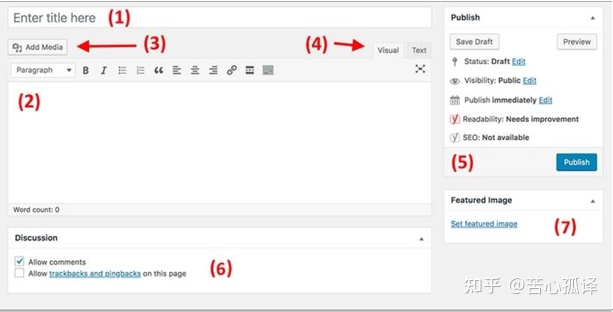
- (1)這裡可以輸入頁面標題。
- (2)這裡是網頁主幹部分,也就是包含網頁的主要內容。這個界面跟Word文檔的界麵類似。這裡還包含一些最基本的文字格式(例如粗體,左右中對齊,添加超鏈接,引用等等)。
- (3)點擊這個按鈕可以添加圖片。
- (4)在Text(文本)和Visual(視覺)編輯器之間切換。 Text(文本)編輯器一般是添加一些代碼用的(例如
- (5)這裡是發佈區域,可以看到這個發布按鈕Publish。
- (6)Discussion — 這裡主要是讓網站管理員決定要不要對頁面或者文章將進行評論。下方的“trackbacks”和“pingbacks”可以留白不選。
- (7)Featured image。大多數WordPress主題會把這張圖片作為頁面中最主要的圖片顯示出來。
完成頁面編輯後,點擊“Publish”就可以發佈網頁了。
一般來說,一個網站有以下這些基本的頁面構成:
- 關於頁面— 在英文中直接在頁面標題位置輸入about就可以了。關於頁面在一個網站中屬於比較重要的一個頁面,可以向瀏覽網站的訪問者展示關於網站及公司企業的一些訊息。一般來說,所有的網站都會包含關於頁面。
- 聯繫頁面— 這個頁面可以展示聯繫方式,可以安裝一個聯繫列表的插件,例如這樣客戶可以隨時聯繫到你。
- 隱私頁面— 這個頁麵類似於保密協議,也非常重要。
- Portfolio頁面— 這個頁面一般是展示以往的作品、圖片等內容。
- Store頁面— 這是店鋪頁面。如果想要在網上出售商品一般都會用到這個頁面。如果要創建一個網上店鋪,一般會用到
WordPress建站之寫部落格
部落格(一般又叫內容行銷)是最有效的推銷網站或者產品的途徑。事實上,一項調查數據顯示,大約55%的行銷人員都說寫部落格是最好的引流行銷模式,對於線上行銷來說,部落格至關重要。
其實運營部落格非常簡單,只需要定期發布一些跟網站主題相關的文章就可以了。
單純從技術層面來看,WordPress內置的部落格工具非常成熟。事實上,一開始WordPress就是作為部落格平檯面世的。
如果要發布一篇新部落格文章,回到WordPress網站後台的控制面板,找到Posts選項,然後按照Posts→Add New的步驟來操作。
發布一篇文章部落格的過程跟一個網頁的發布過程類似。部落格的編輯界面也幾乎一致,選項也幾乎一致。
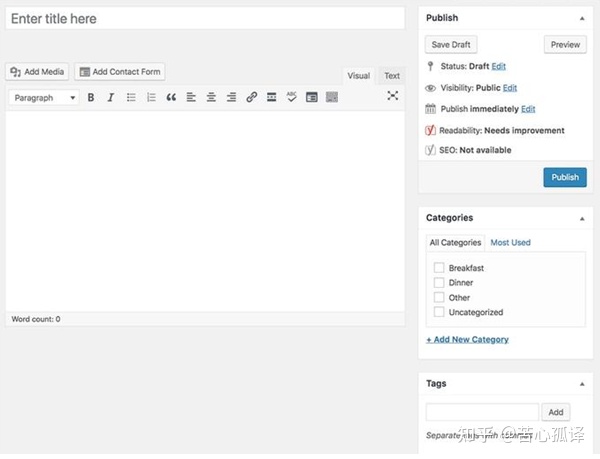
創建完一篇部落格文章後,點擊“Publish”發布文章。
為了便於網站瀏覽人員方便閱讀部落格文章,管理員應該指定其中一個網頁為部落格文章頁面,而這個網頁會整合所有的文章。以下是操作步驟:
- 要創建一個新頁面,按照Pages→Add New的順序操作。然後將這個頁面命名為“Blog”。也就是說你需要創建一個名為“部落格”的網頁。
- 下一步需要按照Settings→Reading的順序操作,然後選擇新創建的“Blog”頁面為“Posts page”(文章頁面),如下圖所示:
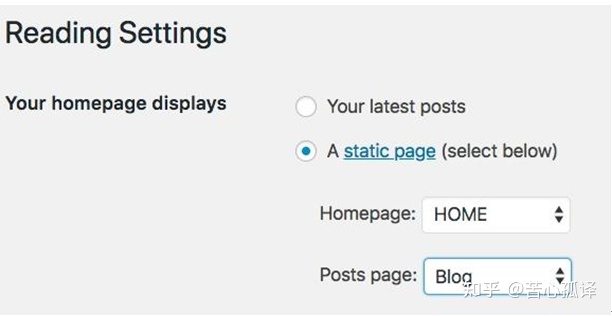
到了這一步,你就可以預覽新創建的部落格頁面,查看所有新近發布的文章。
其實關於部落格最難以堅持的是定期發布文章,而且文章還必須能夠吸引讀者。後邊我會介紹關於部落格內容的知識,請隨時保持關注。
WordPress建站之調整網站導航
當所有網頁和部落格文章上線後,就需要調整一下WordPress網站導航結構了,這樣更便於網站訪問人員閱讀查看。關於網站導航的設置,主要涉及到菜單(Menu)和小工具(Widget)。
WordPress建站之菜單設置
網站訪問人員如果要訪問你的網站,首先就會看到導航頁面,因此導航頁非常重要。
一般來說,導航菜單的設置會根據不同的WordPress主題有所區別。管理員通常可以進行如下操作:
首先在WordPress後台的控制面板裡按照
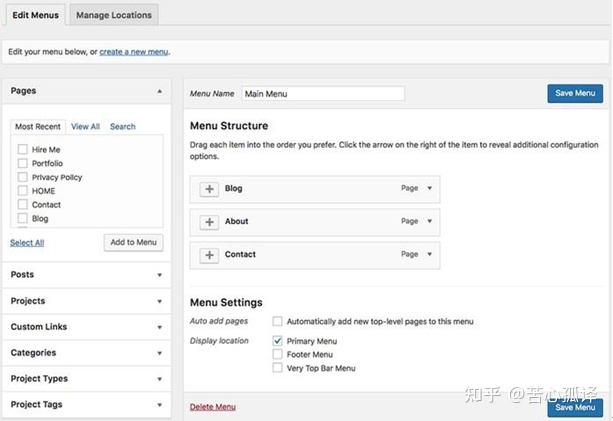
最左側的一欄裡是所有的頁面,你可以把這些全部添加到菜單裡。右側部分是所有導航菜單的結構。
管理員可以選擇一些重要頁面添加到菜單裡。一般來說,可以選擇關於頁面和聯繫頁面,再加上一兩個非常重要的頁面添加到導航菜單裡。
導航菜單的設置非常簡單,可以通過拖拽就能重新給各個導航菜單排序。
排序結束後,選擇位於底部的菜單位置。通常標有“Primary Menu”(主菜單)的菜單選項是位於網站頂部的導航頁面。然後點擊“Save Menu”把設置過的導航菜單保存一下。
!注意:管理員還能創建多個菜單。點擊上圖顯示的“create a new menu”(創建新菜單)鏈接,然後就會出現同樣的界面。每個菜單會出現在網站的不同位置。因此,創建的新菜單可以命名為“腳本菜單”(即上圖中的“Footer Menu”)。
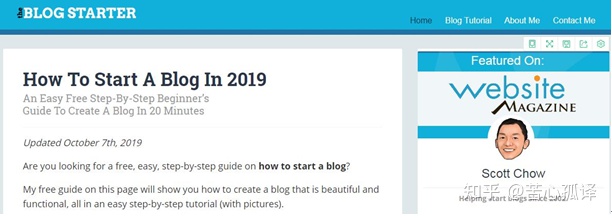
這時,如果重新訪問網站,你就會看到所有的導航菜單已經就位了。
WordPress建站之小工具設置
在WordPress裡,小工具這個功能已經存在很久了。簡而言之,小工具就是一些很小的內容區塊,這些內容區塊可以在網站的不同位置展示出來。
通常情況下,這些內容區塊一般都在網站的側邊欄位置和頁腳位置。
如果要查看小工具並進行設置,WordPress網站管理員需要在網站後台的控制面板裡按照Appearance→Widgets的順序進行操作。隨後下圖的頁面就出現了。
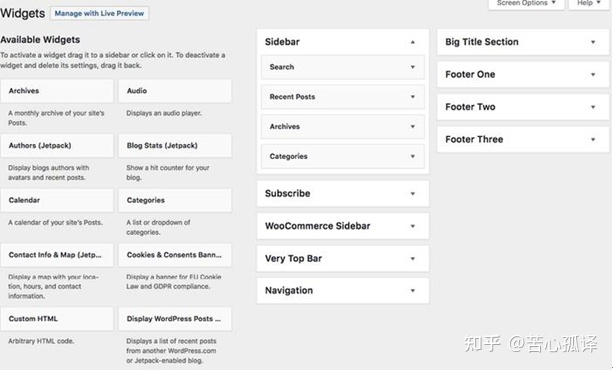
其實Hestia這款WordPress主題除了側邊欄和頁腳部分外,還有好幾個小工具區域,在此我們不做過多講述。
如果要把左側的各個小工具添加至小工具區域,只需要從上圖的左側點擊並拖拽至右側所選的內容區塊就可以了。
例如,大家可以看到在我的網站
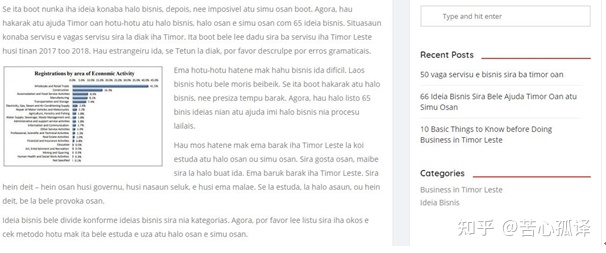
在完成了小工具和導航菜單及頁面的設置後,基本上網站也就全部做完了。
總結
上述就是WordPress網站建部落格站的全過程。根據上述的步驟做一個網站,不需要花錢僱任何技術人員。把WordPress作為建站平台是最經濟實惠的方式之一。
網站建成後還會涉及到網站的推廣以及網站變現的問題,您關注詳細有關網站推廣的內容隨後我們都會提到。
如果有任何關於英文建站以及網站建設的問題,請在評論區留言。